





第一步:打开断字菜单
打开要处理的word文档,点顶部的「布局」选项卡,在「页面设置」功能区里找「断字」按钮。英文版word这里显示为hyphenation,位置就在「行号」按钮旁边。
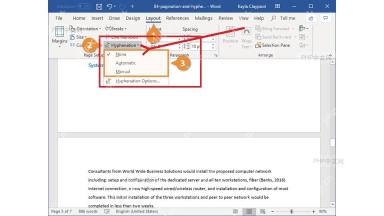
第二步:选择自动断字
点开「断字」下拉菜单,直接点「自动」就好。开启之后,英文长单词快到行尾时,Word会自动给单词加连字符拆分,两端对齐的段落就不会出现大块的空白。
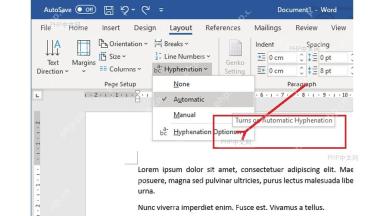
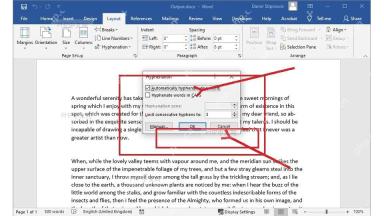
第三步:设置断字选项
要是想控制断字的疏密程度,接着打开「断字选项」。先勾选「自动断字」,再按你的排版需求调整断字区域宽度,还能设置最多允许多少行连续使用断字。正式文档里最好不要出现连续好几行末尾都带连字符的情况。

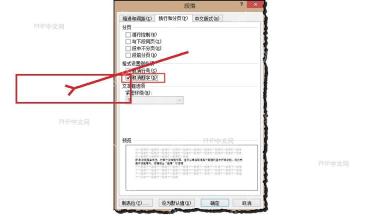
第四步:取消局部段落断字
如果某几段不想用自动断字,先选中对应段落,调出「段落」对话框,切到「换行和分页」标签页,勾选「取消断字」(英文版显示为Don’t hyphenate)。这样整篇文档其他地方还能正常走自动断字规则,标题、引用这类特殊段落的排版也不会被打乱。
自动断字主要适合英文、德文这类靠空格分词的外文文档。中文排版一般不需要开这个功能;如果你的文档里中英文混排内容很多,可以先在英文正文样式里测试下效果,确认没问题再应用到整篇文档。


