





word里插入的图片上的文字,用wps文字自带的「图片转文字」功能,就能直接转成可复制的文本:操作全程在wps里完成,选好图片进识别窗口,校对完文字就能直接复制或者导出成新文档。这个方法适配绝大多数插在word里的截图、扫描件、实拍照片类图片。
第一步:打开图片转文字
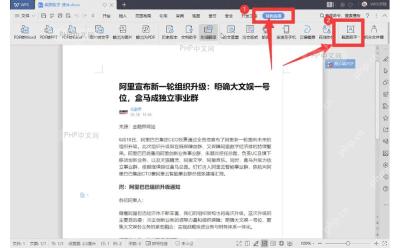
先用WPS文字打开你要处理的Word文档,点一下需要识别的图片,顶部功能区就会调出图片相关的工具栏。「图片转文字」入口一般放在「特色应用」或者「图片工具」分类里,点一下就能把当前选中的图片导入OCR识别窗口;如果文档里有多张图片,先确认要处理的那张外面有蓝色选中框,别选错了。
第二步:校对识别文字
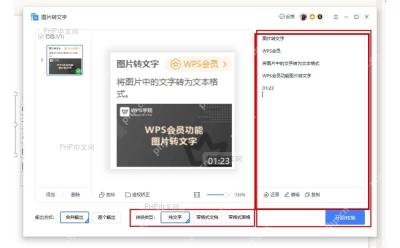
识别窗口加载完成后,左边显示原图预览,有多张图的话还能看到缩略图,右边直接展示提取出来的文字。先把右侧的识别结果通读一遍,重点核对数字、英文大小写、日期、标点和换行这些容易出错的地方,发现错字直接在结果区就能修改;要是图片拍歪了、背景太杂乱,先用窗口自带的旋转、透视矫正功能把画面调正,再点重新识别,准确率会高很多。
第三步:选择输出格式
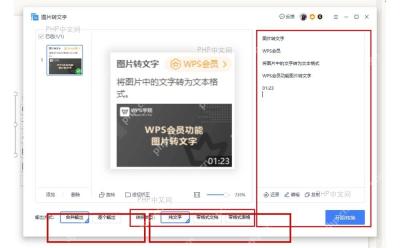
窗口底部的「输出方式」可以按需调整:只处理当前这一张图选「合并输出」就够用,要是有多张图想分开保存成独立文件,就切换成「逐个输出」。「转换类型」里选「纯文字」,导出的内容没有多余格式最干净;需要保留简单排版的话选「带格式文档」,如果图里是表格内容,就尝试选「带格式表格」。

第四步:复制或保存文本
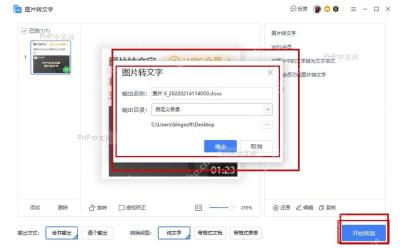
要是只想把转好的文字放回当前这个Word文档,点结果区下方的「复制」,回到正文对应位置粘贴就好。需要生成单独文件的话,点「开始转换」,在弹出的窗口里确认好文件名和保存目录,再点确定就行,导出的内容后续用WPS文字或者微软Word都能正常编辑。
转换完建议原图先保留一段时间,尤其是发票、合同、人员名单这类重要内容。OCR对清晰的横排印刷文字识别效果最好,碰到手写字、反光照片、低分辨率截图的情况,识别结果一定要逐行核对完再使用。


