





ppt里旋转图片最快的操作,就是先选中图片,拖动图片顶部的圆形旋转柄。要是需要固定转90度或者直接翻转,就用「图片格式」里的「旋转」菜单。要输入具体角度的话,打开「设置图片格式」面板,直接调整「旋转」数值框里的数字就行。
下面的操作都以微软PowerPoint桌面版界面为例,不同版本的按钮名称可能显示为「图片格式」或者直接叫「格式」,但入口都在选中图片后才会出现的图片工具选项卡里,位置不会变。
AI一键生成成品PPT☜☜☜☜☜点击生成;
第一步:选中要旋转的图片
打开演示文稿,点击幻灯片里的目标图片。选中后图片四周会出现调整控制点,顶部露出圆形旋转柄,同时顶部功能区会自动切到「图片工具/格式」相关选项。要是没看到这些控制点,说明当前没选中图片,先别急着去找旋转按钮。
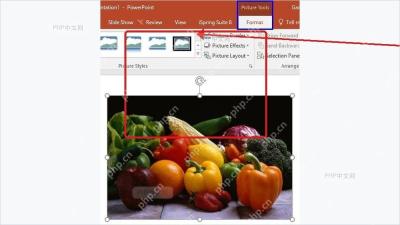
第二步:拖动旋转柄
把鼠标移到图片上方的圆形旋转柄上,按住左键向左或向右拖动。拖动时图片会跟着实时变换角度,松开鼠标后角度就固定下来了。只是想稍微摆正拍歪的图片,用这个方法最省事。

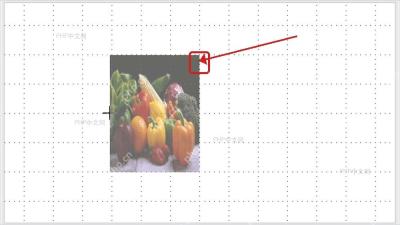
第三步:使用旋转菜单
如果要固定旋转90度,选中图片后进入「格式」选项卡,在排列功能区打开「旋转」下拉菜单,选择「向右旋转 90°」或「向左旋转 90°」。这个入口还能做垂直翻转、水平翻转,碰到方向明显放反的图片用这个功能最合适。
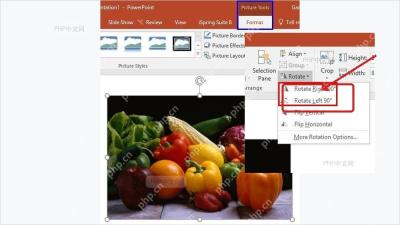
第四步:输入精确角度
需要把图片调整到固定角度时,在旋转菜单里点「其他旋转选项」,界面右侧会打开「设置图片格式」面板。展开「大小」区域,在「旋转」输入框里填写你要的角度,比如15°、30°或45°,按回车后图片就会按这个数值完成旋转。
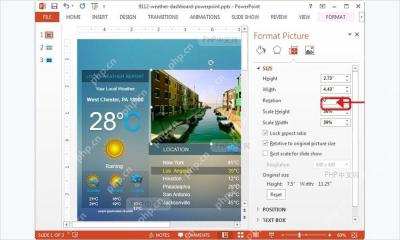
旋转完要是图片位置偏了,直接拖回版面合适的地方就行;如果图片边缘超出幻灯片边界,可以先按住图片角上的控制点缩小,再微调旋转角度。








