





在 wps 表格里要快速选中多行,两种常用操作都很简单:先点左侧行号选中一整行,再拖动选区边缘的绿色手柄就能扩展到相邻行;电脑版更省事,直接按住行号栏拖过多行就行。下面按手机端和电脑端的常见界面来讲,适合你要复制、删除、隐藏或者调整多行数据前,先批量选中整行的场景。
第一步:点中起始行号
先打开要操作的表格,看向左侧的行号栏。想从哪一行开始选,直接点这一行对应的数字位置就行;点完行号会变成绿色,整行出现横向选区,说明WPS已经把这一行设为当前选中区域。注意别只点表格中间的某个单元格,不然后面拖动的时候很容易只扩展局部单元格,选不到完整整行。
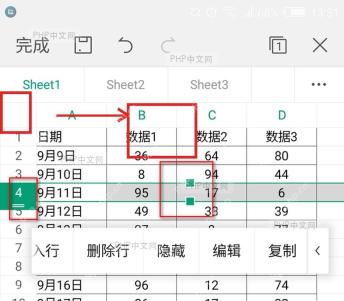
第二步:拖动选区手柄
选中整行之后,选区边上会出现绿色小方块手柄。按住手柄往上或往下拖,经过的行会一起变色;松手前先核对左侧行号和横向灰色区域,确认是不是刚好覆盖你要的目标行数。比如想选连续的4到7行,就从第4行开始往下拖到第7行的位置再松开。
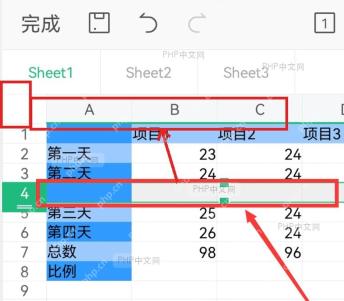

第三步:在电脑端拖过行号栏
如果用的是电脑端 WPS 表格,方法更直接:把鼠标移到左侧行号栏,按住起始行号不放,沿着行号数字往下拖到最后一个目标行。被选中的多行会横向变灰,左侧行号也会连续高亮;这时候再执行复制、删除、隐藏、设置行高等操作,都会同步作用到这些整行上。
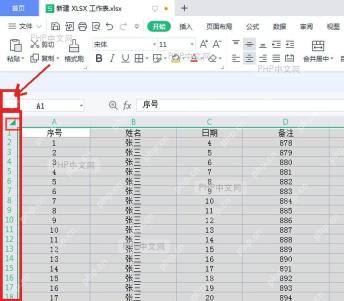
只想选相邻的多行,用行号栏拖选是最快的;要选不相邻的行,电脑版可以按住 Ctrl 再逐个点行号,手机端通常要分批处理。确认选区选对了再点删除行、隐藏、复制或格式按钮,能避免误改到表格里的单个单元格。


