





想让excel单元格显示百分比,最快的操作是先选中要处理的数字区域,直接点「开始」选项卡下的「百分比样式」按钮。要是还需要调整显示0位、1位或者2位小数,再去「设置单元格格式」的「百分比」分类里改小数位数就行。
下面的操作都是基于Excel桌面版的通用界面写的,Microsoft 365、Excel 2021、Excel 2019这几个版本的操作入口基本一致。操作前先留意自己的原始数据:数值0.73设完格式会显示成73%,要是你原始单元格里存的是73,直接套百分比格式就会变成7300%,很多人这里容易踩坑。
第一步:选中数字并点百分比样式
先把所有要改成百分比显示的单元格选中,切到「开始」选项卡,找到「数字」功能区里的「%」按钮点一下就行。这个操作最适合已经按小数存好的数据,比如0.73、0.64、0.77这类数值,点完直接就能显示成73%、64%、77%。
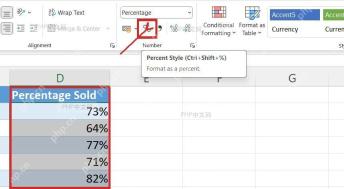
要是点完百分比按钮,出来的是7300%这类离谱的数,说明你原来单元格里输的是整数73,不是小数0.73。要么先把所有原始数据除以100,要么重新把数值改成0.73这类小数,再设置百分比格式就正常了。

第二步:设置百分比的小数位
想要显示73.00%或者73.5%这类带指定小数位的效果,打开「设置单元格格式」窗口,在「数字」标签页里选「百分比」,把「小数位数」改成你需要的数值,点确定就生效。注意小数位数只改显示出来的精度,不会改动单元格里原本的真实数值。
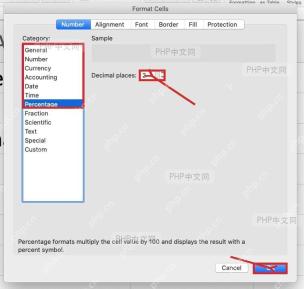
设置完可以核对下公式栏和单元格的显示:单元格里看到的是百分比样式,公式栏里依旧会保留0.73这类原始真实值。后续做求和、求平均值或者其他公式计算的时候,Excel都会按存的真实数值运算,这也是用格式设百分比,比手动给数字加百分号靠谱很多的原因。


