





word里自动编号的数字和后面文字的间距,不用反复敲空格凑,直接右键编号段落就能调,核心功能是「调整列表缩进」,改两个核心参数就行:文本缩进、编号之后的内容设置。
第一步:选中编号段落
先选中要调整的编号段落。要是只改单条编号,把光标放到这条编号所在的段落里就行;要让多条编号一起调整,直接拖选整段编号列表,然后在编号区域或者选中的文本上点右键,选择「调整列表缩进」。
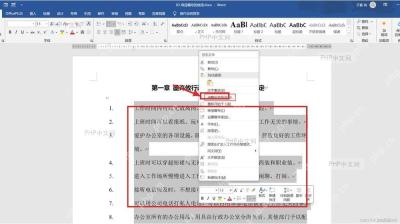
第二步:设置文字缩进
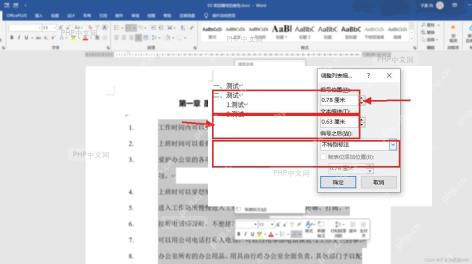
弹出的「调整列表缩进」窗口里,「编号位置」控制数字本身离页面左边界的距离,「文本缩进」控制编号后面的文字从哪里开始。想要数字和文字离得近一些,就把「文本缩进」的数值调小;想拉大间距,就把这个数值调大。
「编号之后」的选项,会决定数字后面默认接什么内容。普通正文编号一般选「制表符」或者「不特别标注」:选「制表符」时,下面的「制表位添加位置」也会参与间距控制;选「不特别标注」时,编号后面不会额外插入制表位,数字和文字会挨得更近。

第三步:确认并检查间距
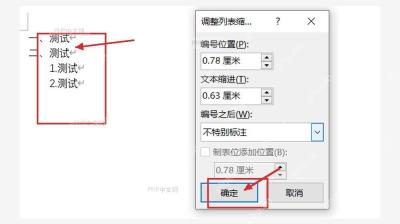
数值改完点「确定」,回到文档后重点核对每一行编号后面的文字起点是不是对齐。如果编号和文字还是隔得太远,就重新打开同一个设置窗口,把「文本缩进」或者「制表位添加位置」的数值继续调小;要是文字贴得太近看着挤,就适当把数值调大。
多级编号要按层级分别检查。像「一、1、(1)」这类不同级别的编号,缩进值本来就不一样,调整当前层级不会把其他层级的间距同步改成一样的。如果你的文档已经套用了标题样式,直接修改对应样式里的段落缩进,之后新增的编号也会自动保持统一间距。


