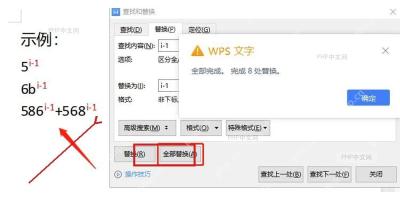
不管用word还是wps文字,想把文档里反复出现的某类字符统一改成上标或者下标,不用手动一个个调,用「查找和替换」就能搞定。操作逻辑很简单:先把要处理的字符填到「查找内容」框,再给「替换为」项指定上标/下标格式,最后点全部替换就行,特别适合批量处理化学式、数学表达式、脚注编号这类重复出现的字符。
第一步:打开替换窗口
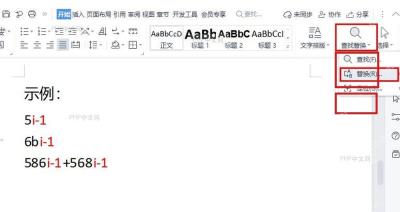
打开要处理的文档,切到「开始」选项卡,点右侧的「查找替换」按钮,选里面的「替换」。要是用的是微软Word,直接按快捷键 Ctrl+H 就能一键调出同一个替换窗口,更省事。
第二步:填写查找字符
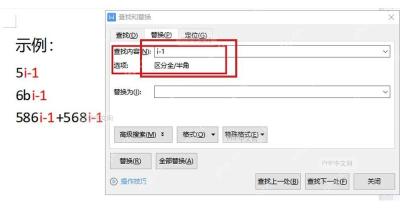
在「查找内容」输入框里,填你需要批量处理的字符。比如示例里要把文档里所有 -1 调整为上标,直接在查找框输入 -1 就行;要是你要处理的是数字2、字母n或者其他特殊符号,照着实际要改的内容填写就好。
第三步:进入字体格式
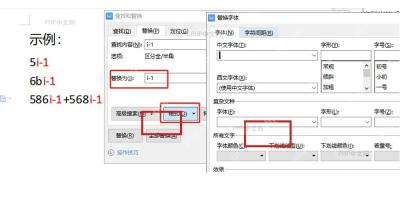
把光标移到「替换为」的输入框里,这里不用额外输文字也可以,接着点窗口底部的「格式」按钮,选择「字体」。这步的关键是要让格式作用在「替换为」区域,光标位置错了,后面设置出来的格式根本不会套到替换结果上,白忙活。

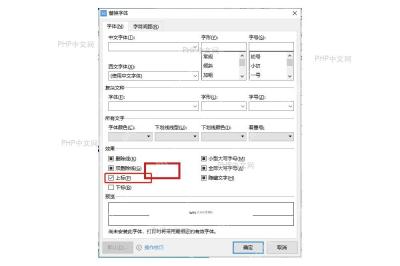
第四步:勾选上标或下标
弹出字体设置窗口后,在「效果」区域勾选「上标」,点「确定」就好。要是你需要把指定字符批量设成下标,就改成勾选「下标」,两个选项别同时选。回到替换主窗口后,「替换为」下方会出现对应的格式提示,说明格式已经成功绑定到替换条件上了。
第五步:执行全部替换
确认「查找内容」是你要改的目标字符,「替换为」区域已经带上上标或者下标的格式后,点「全部替换」就行。替换完成后可以随机抽查几处内容,目标字符会统一抬升到行上方或者降低到行下方。怕替换范围太大改错内容的话,也可以不用点全部替换,先用「查找下一处」逐处确认,点「替换」逐个修改更稳妥。