





想让excel单元格的颜色跟着数据自动变,用自带的「条件格式」功能就能实现。先选中你要处理的数据区域,点顶部「开始」选项卡找到条件格式,设置大于、小于、介于某个数值,也可以用自定义公式判断,之后单元格里的数值只要改动,颜色就会自动重新适配。
第一步:打开条件格式入口
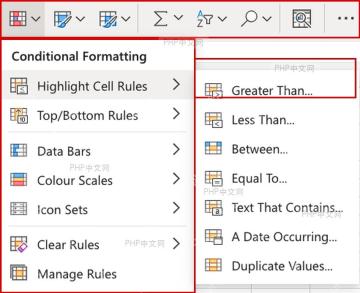
先选好需要自动变色的单元格范围,比如这里选HP列的所有数据。接着切到「开始」选项卡,点「条件格式」,鼠标移到「突出显示单元格规则」上。如果只想让超过特定数值的单元格变色,直接点选下级菜单里的「大于」就行。
第二步:填写数值和颜色
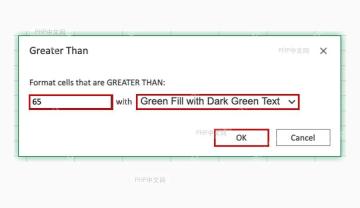
这时候会弹出「大于」的规则设置窗口,在输入框里填你要的判断阈值,比如这里填65。右边的下拉菜单选想要的颜色样式,比如选「绿填充深绿色文本」,全部设置完点「确定」,规则就会立刻生效到之前选中的区域。

第三步:检查变色结果
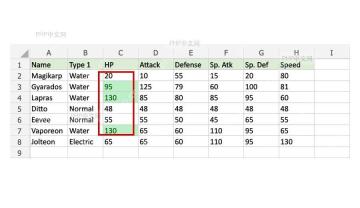
回到工作表界面,所有符合条件的单元格已经自动变成你选的颜色了。可以改几个数测试下效果:把原本小于65的数值改成65以上,单元格会立刻变绿;把已经变绿的数值改回65及以下,颜色马上就消,完全不用手动刷新。
要是想实现更复杂的变色规则,就在「条件格式」菜单里选「新建规则」,然后选「使用公式确定要设置格式的单元格」就行。比如你选中A2:D20区域,输入公式 =$D2>=10000,意思是只要某一行的D列金额大于等于10000,就给整行套用你设置好的颜色。用公式规则最容易踩坑的地方是绝对引用的写法:要固定列的话就写 $D2,行号前面别加美元符号写成 $D$2,不然你选中的整片区域,都会只盯着D2这一个单元格做判断,完全达不到想要的效果。


