





在 wps 文字里把所有空格批量换成换行,核心就是用「查找替换」功能:查找框输一个空格,替换框输段落标记 ^p,点全部替换就完成。这个方法特别适合把一长串用空格隔开的姓名、词语、编号或者短句拆成每行一个;要是你只是想删除多余空格,千万别把替换内容设成 ^p。
第一步:确认要处理的空格
先打开待处理的 WPS 文字文档,找到需要拆行的内容。光标随便放在文档里就行;如果只想处理某一小段,提前选中这段文字,避免整篇文档里其他正常空格也被换成换行。注意,中英文之间、句子中间的普通空格也会被匹配到,操作前最好先确认所有空格都在你需要分行的位置,别误改内容。
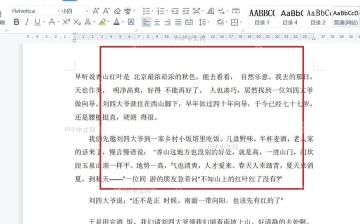
第二步:打开替换窗口
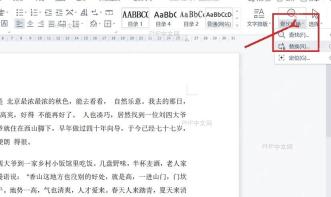
点顶部「开始」选项卡右侧的「查找替换」,点开下拉菜单选「替换」就可以。嫌点菜单麻烦也可以直接按 Ctrl+H 秒开同一个窗口,这个快捷键在 WPS 文字和 Microsoft Word 里都通用,经常要批量清理文本的人用着特别顺手。
第三步:填写空格和段落标记
在「查找内容」框里输一个半角空格,就是按一次键盘上的空格键,别加引号。把光标移到「替换为」输入框,直接输 ^p 就行,也可以点窗口里的「特殊格式」选项选「段落标记」自动插入。这里的 ^p 不是普通字符,它代表一个新段落,替换完对应的内容就会自动另起一行。

安全的随机密码生成器。支持自定义长度、字符类型(大写/小写字母、数字、特殊符号),排除相似字符,批量生成。纯 Python 标准库,无需 API 密钥。
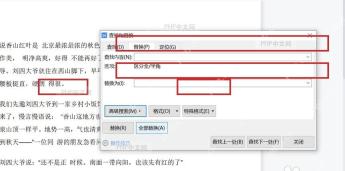
第四步:全部替换并检查结果
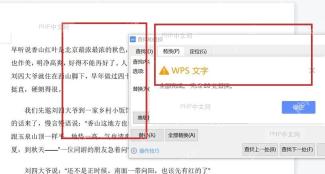
确认两个输入框没有填反,点「全部替换」。等 WPS 弹出替换完成的提示,回到正文检查分行效果:原本被空格隔开的内容应该每一项单独占一行。要是发现哪里分错了,直接按 Ctrl+Z 撤销,重新选好要处理的范围再操作就行;如果原文里有连续多个空格,替换完可能多出空白行,之后再用查找替换把多余的段落标记清理掉就好。
用 Microsoft Word 操作的话逻辑完全一样:打开替换窗口,查找一个空格,替换为 ^p 就行,区别只是入口名称和按钮位置稍有不同,替换用的符号不用改。处理正式文档之前,建议先复制一小段内容试手,确认分行效果符合预期后,再对整篇内容执行操作。


