





wps文字里改字体操作很简单:先选中要调整的内容,直接在「开始」选项卡就能改字体、字号,要是需要同时调字形、颜色、下划线、上下标这些,进「字体」面板统一设置更方便。下面我们用wps office桌面版的文字界面来一步步说明。
第一步:选中要改的文字
打开要编辑的WPS文字文档,先用鼠标拖动选中你要改字体的内容。只想改某一段就选对应的段落,要统一调整整篇的话直接按Ctrl+A全选就行。注意:如果没选中任何已有文字,字体设置只会对之后新输入的内容生效。
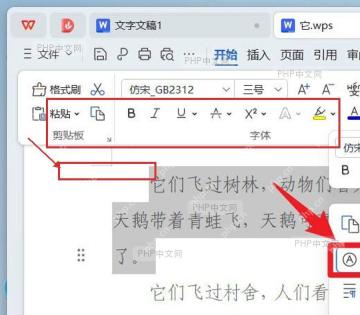
第二步:在开始栏选择字体
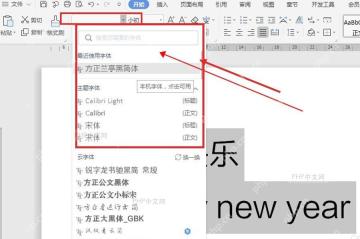
文字保持选中状态,看顶部菜单栏的「开始」选项卡,找到字体名称的下拉框点开。你可以直接在顶部搜索框输字体名快速定位,也能从最近使用字体、主题字体、云字体的列表里直接挑。字号下拉框就在字体选择框的右边,普通正文常用小四、五号,标题可以根据排版需求调大。

WPS macOS Helper
下载
{"answer":"协助 macOS 用户准备、转换、导出及排查 Word、PDF、Markdown、PowerPoint 和 Excel 文件,确保 WPS Office 工作流程可靠。"}
第三步:用字体窗口确认格式
要是需要同时设置中文字体、西文字体、字形、字号、颜色、下划线、上下标这些多项参数,直接打开「字体」窗口集中调整更高效。所有参数核对没问题之后点「确定」,选中的文字就会立刻应用新的格式显示。
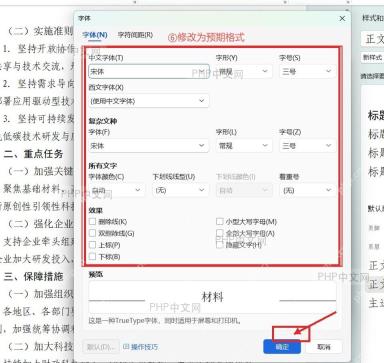
设置完点一下文档空白处,就能查看最终的字体显示效果。要是发现原有文字没变化,只有之后新输入的字才应用了设置,基本就是调整前没选中已有内容,重新选好文字再操作一遍就行。


