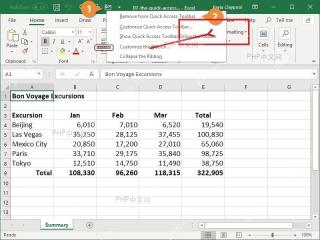
excel的快速访问工具栏,能把保存、撤销、打印、筛选这类高频命令直接放在窗口左上角,设置入口就在工具栏最右边的小下拉箭头里。下面以excel 2019/microsoft 365桌面版为例,一步步教你添加自己常用的按钮。
要是你要加的命令已经在弹出菜单里列出来了,点一下就能直接显示;想找更多隐藏命令的话,直接进完整设置窗口就行,不用在上面的功能区里翻来翻去瞎找。
第一步:打开自定义菜单
打开任意Excel工作簿,在窗口左上角找到快速访问工具栏,点一下它最右边的小下拉箭头。菜单展开后先扫一眼列表里有没有你要的命令,比如保存、打印、排序、筛选这类,直接点一下对应的项目,它就会加到工具栏上了。
操作对了的话,展开的菜单里肯定能看到「更多命令」这个入口。要是你窗口左上角根本找不到这些按钮,先检查下你开的是桌面端Excel,不是浏览器里的在线版表格。
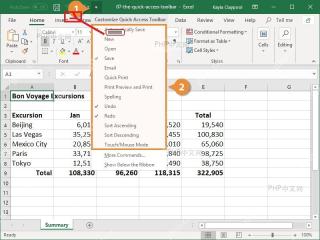
第二步:进入其他命令
要是菜单里列出来的快捷项不够用,直接点「其他命令」。点完会弹出Excel选项窗口,左侧默认就定位在「快速访问工具栏」设置页,右边显示的就是当前已经加到工具栏上的所有命令。
像冻结窗格、自动筛选、电子邮件、打印预览这类很少出现在快捷菜单里的功能,都得从这里加。别费劲在功能区的按钮上挨个右键找,不少命令根本不在当前显示的选项卡里。

第三步:添加命令并确定
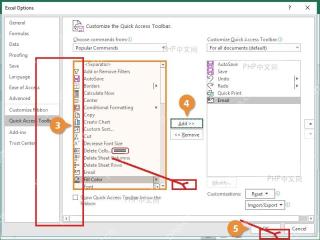
在Excel选项窗口里,先在左边的命令列表选中你要加的功能,点中间的「添加」按钮,等它出现在右边的列表里,点「确定」就保存好设置了。
窗口左上角的下拉框可以切换命令的筛选范围,最常用的就是「常用命令」和「不在功能区中的命令」两类。要是找不到某个功能,先切换下这个范围再搜对应名字就行,右边列表里已经有的同名命令,不用重复加。
第四步:调整工具栏位置
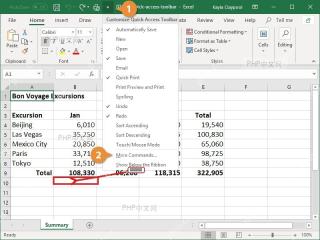
快速访问工具栏默认是放在功能区上方的,要是你觉得按钮太小,或者点的时候离工作表太远,可以再点开之前的自定义菜单,选「在功能区下方显示」。调整完工具栏就移到功能区和编辑区中间,常用按钮离表格区域更近,点起来更顺手。
想改回原来的位置也很简单,再打开同一个菜单选「在功能区上方显示」就行。调整位置不会删掉你之前加的任何按钮,只会改变工具栏的摆放位置。要是改完按钮没立刻刷新出来,关了设置窗口等两秒,去左上角或者功能区下方看一眼就好。