





excel的分列功能,专门用来处理挤在同一列里的零散数据:比如把完整姓名拆成姓和名两列,把写在一起的「姓名,电话,部门」拆成三列,或是把从系统导出的、整堆塞在一个单元格里的明细分开。操作前先摸清楚你要拆的数据是靠什么符号/规则隔开的,后面让excel照着这个规则拆就行。
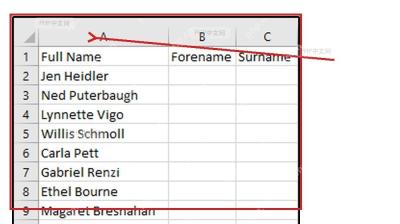
第一步:选中待分列数据
先选中所有挤在同一列的原始文本,比如混在一起的姓名、编号加日期、用逗号隔开的明细内容。如果第一行是表头,也可以一起选中,分列后字段名会自动对应上,不用后续再改。
第二步:打开数据里的分列
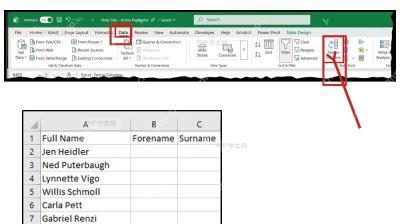
切到顶部的「数据」选项卡,在「数据工具」区域点击「分列」按钮,英文版Excel对应选项是Text to Columns,这个入口就是专门处理按空格、逗号、制表符等规则拆开文本的功能。
第三步:选择分隔符号
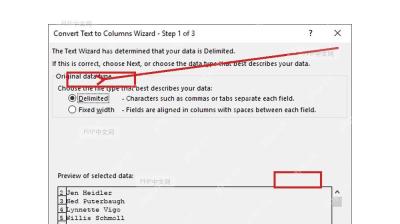
在弹出的分列向导里先选「分隔符号」,再点下一步。只有内容是按固定长度拆分的场景,比如要把身份证号前6位地址码和后面的字符按位置分开,才需要改选「固定宽度」。

第四步:勾选分隔方式并完成
对照原始数据里的实际符号,勾选对应的空格、逗号、分号,或是手动填其他自定义符号,等预览区确认所有字段都拆对了再点「完成」。如果选中列的右侧单元格已经存了内容,要提前留出空列,避免覆盖原有数据。
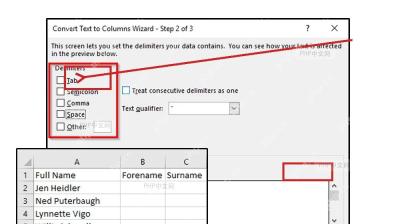
还有两个高频踩坑点要注意:第一,要是原始数据里存在多个连续的空格,记得勾选「连续分隔符号视为单个处理」;第二,分列的结果会从选中列开始往右写入,右侧有重要内容的话一定要先插入足够的空列,再执行分列操作。


