





word里裁剪图片操作很简单:先点图片调出「图片格式」选项卡,点「裁剪」按钮,拖动边上的黑色裁剪边框调整范围,最后再点一次「裁剪」或者点页面空白处确认就完成。下面用 microsoft word 365/2021 新版界面演示,旧版 word 的操作入口名称基本一致,照着走就行。
第一步:选中要裁剪的图片
直接在Word文档里点一下要裁的图,图片四周会弹出白色调整控制点,顶部功能区自动切到「图片格式」选项卡。
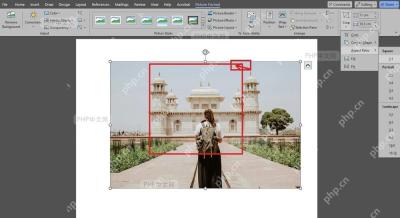
第二步:打开裁剪按钮
在「图片格式」选项卡右侧找到「裁剪」,直接点按钮本身,或者点旁边的下拉小箭头,图片周围就会出现一圈黑色裁剪控制点。
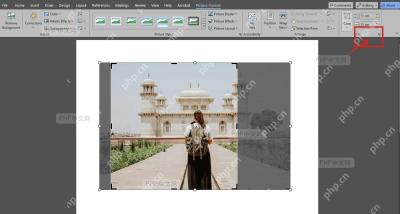
第三步:拖动裁剪边界
按住黑色边角或者边线往内拖就行,灰色区域就是会被裁掉的部分;如果要保留图里的主体人物和背景,别不小心把关键内容拖到裁剪范围外。

Cn Password Generator
下载
安全的随机密码生成器。支持自定义长度、字符类型(大写/小写字母、数字、特殊符号),排除相似字符,批量生成。纯 Python 标准库,无需 API 密钥。
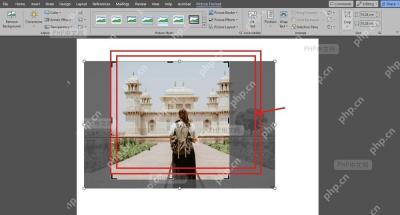
第四步:确认裁剪结果
裁剪范围调好之后,再点一次「裁剪」按钮,或者单击图片外的空白处,Word就会只保留选中的亮色区域,完成裁剪。
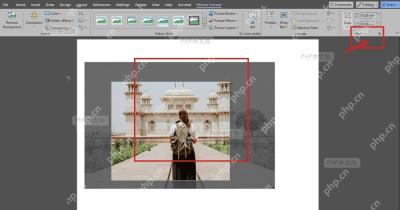
如果裁完才发现图里的主体少了一截,直接按 Ctrl+Z 撤回,重新拖动黑色边界调整就好。这个裁剪只改图片在文档里的显示范围,本地原图不会被改动,之后想恢复的话,点「重设图片」就能把图片还原成初始状态。


