





想在excel里做带数据有效性的下拉菜单,最快的操作路径是:备好选项区域 → 选中要填内容的单元格 → 点顶部「数据」选项卡 → 打开「数据验证」 → 允许类型选「序列」 → 选中之前存好的选项区域。这次演示用的是微软excel 365,中文界面里这个功能统一叫「数据验证」,老版本有的会显示成「数据有效性」,都是同一个功能。
第一步:整理下拉选项
先找工作表里的空白位置,把所有可选内容排成一列,比如课程名称、部门、状态或者审批结果都行,一个选项占一个单元格,中间别留空行。要是之后还打算往选项列表里新增内容,建议把这个选项区域单独放到一个新工作表里,后期维护起来更清楚,不会和主表数据混在一起。
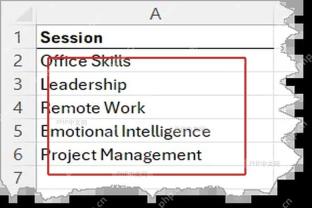
第二步:选中需要限制输入的单元格
切回你平时录入数据的主表格区域,选中要加下拉菜单的单元格。只需要给单个单元格加就直接点它,要是同一列好多行都要用到下拉,就从第一行要填的位置开始,往下拖选对应的范围就行。别偷懒直接选整列,空白区域太多,后面出问题排查起来特别麻烦。
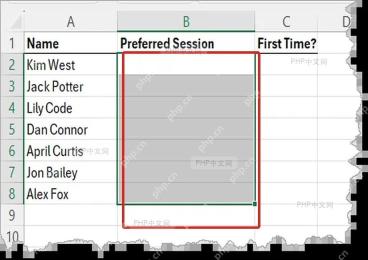
第三步:打开数据验证
切到顶部的「数据」选项卡,在「数据工具」分区里点「数据验证」按钮。如果按钮旁边带小下拉箭头,点开之后还是选「数据验证」就行。打开设置窗口之前别乱点别的地方,保持之前选的单元格选区不变,这样规则才能正确套到你要设置的单元格上。
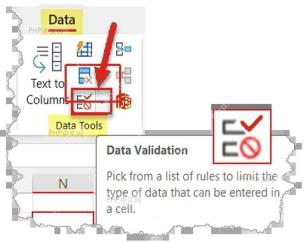
第四步:设置序列来源
在弹出窗口的「设置」标签页里,把「允许」的下拉选项改成「序列」,英文界面就选「List」。接着点「来源」后面的输入框,直接用鼠标选第一步整理好的选项范围,最终生成的引用格式类似 =$A:$A,确认「提供下拉箭头」这个选项是勾选状态,点「确定」就完成了。

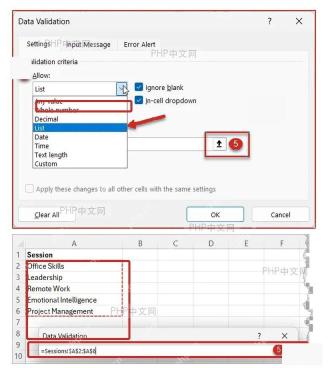
第五步:测试下拉菜单
回到表格界面,点一下刚才设置好的单元格,单元格右侧会出现小的下拉箭头。点开箭头就能看到之前存好的所有选项,点选任意一项就会直接写入单元格。如果展开之后是空的,一般是你之前选来源范围的时候不小心选到空白区域了,重新进数据验证窗口调整来源范围就行。
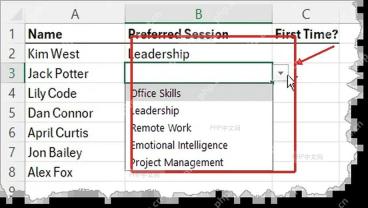
补充:直接输入固定选项。要是可选的内容特别少,也不用单独引用单元格区域,直接在「来源」输入框里输 是,否,待确认 就行。分隔符优先用英文逗号,如果你的电脑区域设置要求用分号,就跟着Excel弹出的提示改成 是;否;待确认。这种写法只适合内容完全固定的小列表,别用来做经常要增删的部门、姓名、产品名这类动态列表。
常见错误和处理。引用的来源是外部工作簿文件、选的来源区域里有空行、一开始选区就选错位置,是最容易导致下拉菜单出问题的三类原因。已经设置好的规则可以随时进「数据验证」窗口修改,要删掉下拉菜单的话,选中对应单元格进同一个窗口,点「全部清除」再确认就完事了。
要是想让下拉菜单能跟着选项列表自动扩容,不用每次改来源范围,可以先把选项区域转成Excel官方表格,或者用名称管理器建动态引用。普通办公场景下只做固定选项的话,直接引用一列单元格的写法更稳定,同事接手维护也更容易看懂。


