





word 表格里点了水平居中,文字却没变化,多半不是按钮坏了,是单元格里藏的段落缩进、手动空格、制表符,或是单元格左右边距把文字的视觉位置挤歪了。先确认选区和居中按钮真的生效,再把段落缩进清零,最后检查单元格边距,基本就能定位问题。
第一步:确认选中了单元格文字
先选好要调整的单元格、某一列或是整张表格,切到 Word 的「开始」选项卡,在「段落」区域点击居中按钮。要是你只把光标放在某个单元格里没选中文本,Word 只会处理当前这一个段落;如果表格里有多段文字,剩下的段落还是会保持原来的对齐方式。
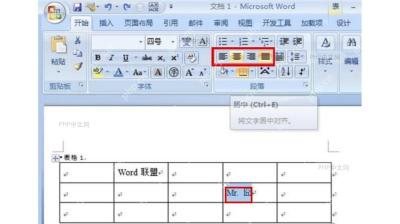
这一步走完,先确认水平对齐命令已经作用到表格文字上。要是按钮状态显示正常激活,但文字还是偏在一边,就接着检查单元格内部的段落格式。
第二步:把段落缩进改回 0
选中对齐跑偏的单元格文字,右键打开「段落」设置,把「左侧」和「右侧」缩进都改成 0 字符,「特殊格式」选「无」。从网页、PDF、旧版 Word 文档复制来的表格,经常自带首行缩进、悬挂缩进、制表符或者多余空格,Word 的水平居中是按照这些隐藏格式占完位置后的段落范围来对齐的,所以看起来就像没生效。

使用tbot机器ID身份文件配合tsh CLI,通过Teleport访问控制SSH登录托管主机或执行远程命令。
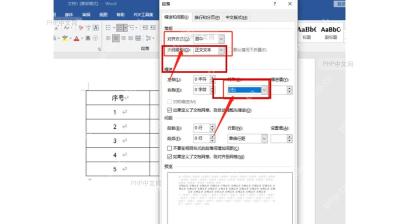
如果只有一两个单元格出问题,直接按 Delete 或 Backspace 删掉文字前后的空格和制表符,再重新点「居中」就行。要是整列文字都偏,选中整列后统一修改段落缩进效率更高。
第三步:检查单元格左右边距
段落缩进确认没问题后,右键点表格进入「表格属性」,切到「单元格」页点击「选项」,检查单元格的左、右边距。左右边距不一致时,文字其实是在单元格剩下的可输入区域里居中,不会在整格宽度里对齐,视觉上就会像居中功能失效。
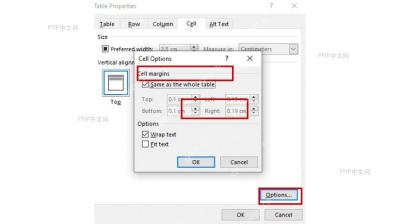
把左、右边距设成相同数值后,再回到「开始」选项卡点一次「居中」就好。如果整张表格要统一格式,勾选「与整张表格相同」的边距设置更稳妥;要是只有个别单元格需要特殊排版,就只改选中的部分,避免影响整张表格的其他内容。


