





wps打开文档要是弹出授权过期提示,直接进入预览模式,或者光标点得进去但敲不了字,先从账号授权、文档保护两个方向排查就行。大部分情况根本不用重装wps,只要登对账号、把会员/企业授权恢复正常,再检查下只读限制,基本就能恢复编辑。
第一步:确认授权提示
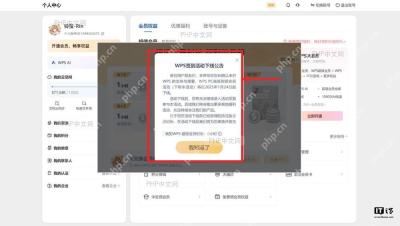
碰到“授权已过期”“预览模式”提示,或者工具栏大面积变灰的情况,先别急着重装软件。关掉提示之前先看一眼当前登录的账号和会员状态,要是页面能正常打开但就是输不了内容,基本就是账号授权、会员权益、文档保护这三类问题。
第二步:登录正确账号
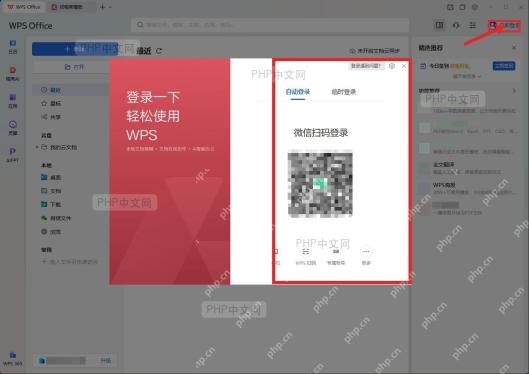
点右上角的“立即登录”,或者提示条里的登录按钮,用你购买WPS会员、开通了企业授权或是学校授权的账号重新登录就行。公司电脑优先登单位分配的工作账号,别随便换成私人手机号登录,不然系统还是识别不到授权。
第三步:续费或恢复授权
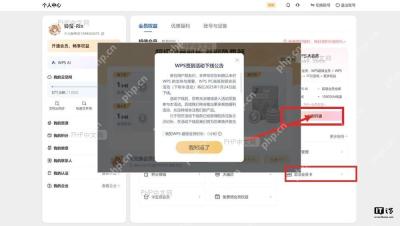
登录后进个人中心,查看会员权益、账号绑定设备、企业授权这几个状态。要是会员已经到期,点“立即开通”完成续费就行;如果是企业授权异常,退出当前账号后重新登录企业账号,实在不行联系管理员释放旧设备的绑定名额。

WPS macOS Helper
下载
{"answer":"协助 macOS 用户准备、转换、导出及排查 Word、PDF、Markdown、PowerPoint 和 Excel 文件,确保 WPS Office 工作流程可靠。"}
第四步:解除文档只读限制
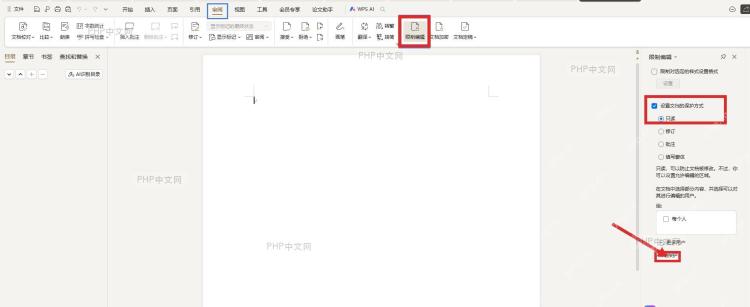
授权都恢复了还是输不了内容,就检查文件本身是不是被限制了编辑。打开顶部菜单栏的“审阅”选项卡,进入“限制编辑”面板,取消只读保护或者点击“停止保护”;如果点按钮弹出要输密码的提示,只能找文档提供者索要密码,或者让对方发一份没有编辑限制的副本。
全部操作完之后,先新建一个空白文档敲几个字测试,再切回原文件试下能不能编辑。如果新文档能正常输入、只有原文件改不了,问题肯定出在原文件的权限设置上;要是两个文件都输不了字,再回头重新检查账号和授权状态。


