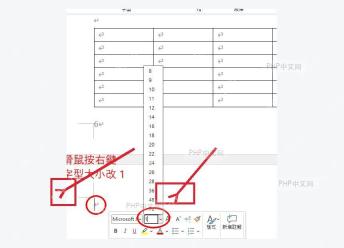
word里删不掉的顽固空白页,照着这几步来就行:先开「视图」里的导航窗格找到空白页位置,再从「开始」选项卡调出编辑标记,找到里面藏的分页符、分节符或者多余的段落标记删掉就好。要是空白页长在表格后面,别乱删整张表格,把表格后面跟着的段落标记字号改小就行。
第一步:定位空白页
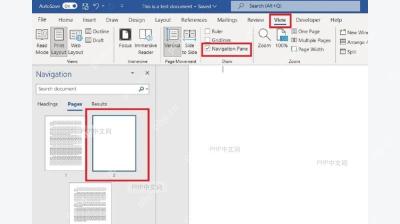
打开Word文档,点顶部「视图」选项卡,勾选「导航窗格」。左边弹出的侧边栏选「页面」标签,点一下对应空白页的缩略图,光标就直接跳到那页附近,长文档里操作也不容易误删正文。
第二步:显示编辑标记
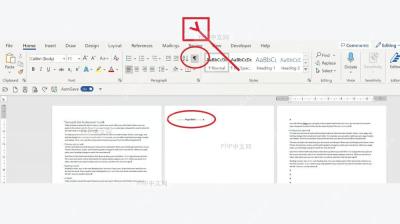
切回「开始」选项卡,找到段落功能区里的「显示/隐藏编辑标记」按钮点一下。页面上马上就会露出分页符、分节符还有一堆平时藏起来的段落标记,空白页的成因一眼就能看明白。

第三步:删除分页符或分节符
如果空白页上能看到分页符或者分节符,把光标放到这行标记的前面按Delete键就可以,也可以直接选中整行标记按Backspace删掉。删完扫一眼页码是不是连续的,正文没有乱跳页就说明处理正确。
第四步:缩小表格后的段落
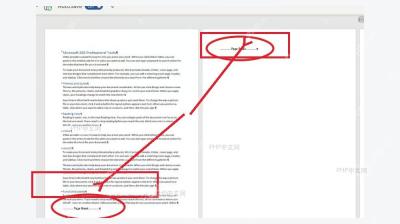
空白页紧跟在表格后面的时候,Word会强制在表格末尾保留一个没法直接删掉的段落标记。选中表格下方那个孤零零的段落标记,把字号改成1,必要时再把段前段后间距都设为0,多余空白页通常直接就被挤回上一页了。处理后再看一眼导航窗格里的页面缩略图,确认多余页面已经消失就没问题了。