





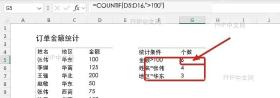
用excel里的countif函数统计个数超简单:先点一下要放结果的单元格,输入=countif(统计范围,统计条件),按个回车结果就出来了。这次演示用的是microsoft 365版的excel,举个例子,要是想统计「金额大于 100」的订单数,公式直接写=countif(d5:d16,">100")就可以。
第一步:准备统计区域
先把要统计的数据整理成连续的一整块区域。咱们示例表里D列是「金额」,D5到D16全是对应的数值;右边的结果表提前留好「统计条件」和「个数」两列就行。得提醒下,COUNTIF只能统计单个范围里符合条件的单元格,要是范围选错了,最后算出来的数跟你手动数的肯定对不上。
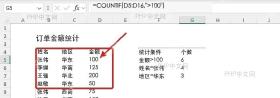
第二步:选中结果单元格
点一下右边「金额>100」那一行对应的结果单元格,再开始输公式。这么做的好处是按完回车,结果直接就出在要展示的地方,不用后面再剪切移动单元格,省事儿。
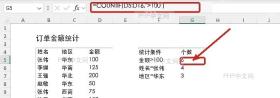
第三步:输入统计范围
先在单元格里输入=COUNTIF(,接下来要么直接用鼠标拖选D5:D16这块区域,要么手动敲D5:D16也行。这部分就是COUNTIF要挨个检查的单元格范围,尽量保证范围内的数据类型统一,数字列里别混着「约100元」这种带文字的内容,不然统计容易出错。
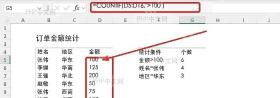
第四步:填写统计条件
输完范围后面加个英文逗号,接着写统计条件">100",整段完整的公式就是=COUNTIF(D5:D16,">100")。要注意哈,所有比较条件都得放在英文双引号里,要是条件是匹配某个文本,直接写"张伟"就行,也可以直接引用存了条件的单元格。
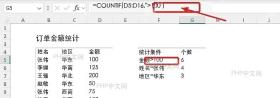
第五步:确认统计结果
按完回车,结果单元格就会显示6,意思就是D5:D16这个范围里,一共有6个金额大于100的单元格。核对的时候可以先点公式栏,确认统计范围和条件都没写错,再去金额列里抽查几条大于100、小于等于100的记录验证下就行。

第六步:扩展到汇总表
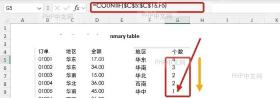
要是你需要按好几个地区分别统计,左边还是放原始数据,右边把「华东、华南、华北」这类要统计的条件列好就行。在第一个结果单元格里输入=COUNTIF($C$5:$C$16,F5),直接往下填充公式就搞定了。这里把统计范围写成$C$5:$C$16是绝对引用,复制公式的时候统计范围不会乱跑,后面的条件单元格F5会跟着行号自动变成F6、F7,刚好对应每一行的统计条件。
COUNTIF函数语法和参数
COUNTIF的语法是COUNTIF(range, criteria),说白了就是「在指定的范围里,数出符合条件的单元格有多少个」。
| 参数 | 是否必填 | 示例 | 作用 |
|---|---|---|---|
range |
必填 | D5:D16 |
要挨个检查的单元格范围,只能是一个连续的、可识别的引用区域 |
criteria |
必填 |
">100"、"张伟"、F5
|
统计条件,可以是数字、文本、比较表达式或者单元格引用 |
COUNTIF只适合单条件统计,比如「某个姓名出现了几次」「大于某个数的记录有几条」「空白或者非空白的单元格有多少」。要是需要同时满足好几个条件才统计,换成COUNTIFS就可以。
常见错误和处理办法
| 现象 | 常见原因 | 处理办法 |
|---|---|---|
| 结果为 0 | 条件写法不匹配,比如文本前后有空格,或者数字被存成了文本格式 | 先把空格清掉,确认统计列的数据类型没问题,再重新输入条件 |
| 公式提示有问题 | 逗号、引号用成了中文符号,或者条件>100没放进双引号里 |
换成英文逗号和英文双引号,比较条件要写成">100"
|
| 向下填充后结果不对 | 统计范围没锁定,复制之后D5:D16跟着跑位了 | 在汇总表的公式里把范围写成绝对引用,比如$C$5:$C$16
|
| 想统计两个条件 | COUNTIF只支持单个条件 | 改用COUNTIFS就行,比如同时按地区和金额来统计 |
扩展示例
| 需求 | 公式 | 说明 |
|---|---|---|
| 统计金额大于 100 的订单数 | =COUNTIF(D5:D16,">100") |
比较条件要放在英文双引号里 |
| 统计姓名为张伟的记录数 | =COUNTIF(B5:B16,"张伟") |
文本条件直接写在英文双引号里就行 |
| 统计非空单元格 | =COUNTIF(A2:A100,"") |
|
| 统计以“华”开头的地区 | =COUNTIF(C5:C16,"华*") |
星号*可以代表任意字符 |
| 引用单元格里的条件 | =COUNTIF($C$5:$C$16,F5) |
适合用来做分类汇总表,条件改了结果会自动更新 |
不管你用的是WPS还是旧版Excel,用之前先确认下软件支持COUNTIF函数就行。写完COUNTIF公式后重点检查三点:统计范围有没有选对,条件里的比较符号和引号是不是英文半角的,向下填充公式的时候,范围有没有用$符号锁死。


