





word里的表格不用复制到excel,直接就能求和:把光标点进要放合计结果的单元格,走「表格工具-布局-公式」路径,填 =sum(above) 或 =sum(left) 确认就完事。本次操作演示用的软件是microsoft word,版本为microsoft 365。
第一步:点进合计单元格
先搞清楚你是要横向求和还是纵向求和,再点到存结果的空白单元格里。纵向统计整列总和时,光标放在这一列最底部的空单元格;横向统计整行总和时,光标放在这一行最右侧的空单元格。示例表格里的销售额都排在同一列,合计结果就放在这一列底部的空格里。

第二步:打开公式入口
只要光标停在表格里,顶部菜单栏就会多出「表格工具」选项组,切到「布局」页,往靠右的位置找就能看到「公式」按钮。要是看不到这个按钮,大概率是光标没真的定位到表格内,重新点一次目标单元格就行。
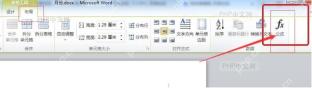
第三步:填写求和公式
弹出公式窗口后,把「公式」输入栏的默认内容改成 =SUM(ABOVE),作用就是把当前单元格上方的所有数字相加。Word表格求和公式的通用写法是 =SUM(位置或范围),开头的等号不能丢,函数名和括号也得保留完整。

| 写法 | 作用 | 适合场景 |
|---|---|---|
=SUM(ABOVE) |
求当前单元格上方数据之和 | 列底部合计 |
=SUM(LEFT) |
求当前单元格左侧数据之和 | 行末总计 |
=SUM(B2:B6) |
按单元格范围求和 | 需要避开文字或空行时 |
=SUM(B2,D2) |
只累加指定单元格 | 只统计部分项目时 |
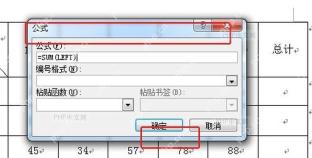
第四步:确认结果
点「确定」后,求和结果会直接写入刚才选中的单元格。核对的时候别光看数字显示出来了,还要确认它只统计了你需要参与计算的单元格。注意Word表格公式和Excel公式不一样,改完原始数据后不会自动刷新,选中结果按 F9 才会重新计算出最新数值。
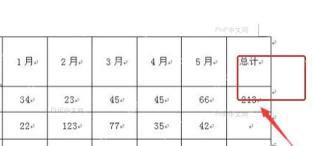
第五步:横向合计或指定范围求和
如果要把结果放在每一行末尾,直接把公式改成 =SUM(LEFT) 就行。遇到求和区域中间夹着文字、空白行,或者只想统计部分数据的情况,改用单元格引用即可,比如 =SUM(B2:E2) 统计同一行的几个数字,或用 =SUM(B2:B6) 统计一列的指定区间。
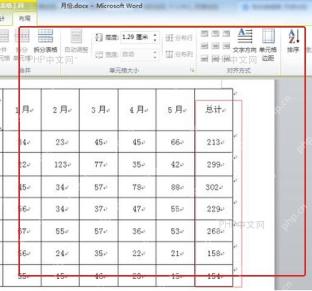
大家操作时遇到的常见错误基本集中在三处:公式少了开头的等号,括号里的方向参数写错,数字单元格里混入了“元”“件”这类带单位的文字。想要保留单位的话,可以把单位放在表头或者单独的单元格里;想让结果显示成两位小数,直接在公式窗口的「数字格式」栏选 0.00 就行。如果你用的是WPS或者旧版Word,需要先确认软件是否支持同样的表格公式入口。


