





excel找重复项,最省事的方法就是先选中要查的数据区域,用「开始」选项卡下的条件格式直接把重复值标出来;后续要清理数据的话,再切到「数据」选项卡用自带的「删除重复项」功能就行。本次演示用的操作软件是microsoft excel,先从查找标记的操作讲起,特别适合核对姓名、手机号、订单号、工号这类很容易录重复的列。
第一步:选中核对区域
先框选你要检查的单元格区域就行:只查姓名重不重复就单独选姓名列,只核对订单号就选订单号那一列。别随手一拉选整张表,不然空白行、无关的备注列也会被纳入规则,之后标出来颜色反而分不清哪些是真的重复数据。
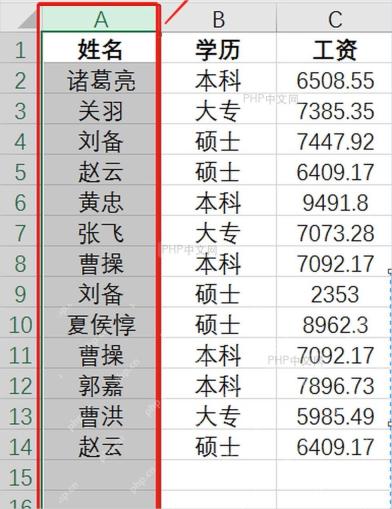
第二步:打开重复值入口
选区不要取消,直接点顶部「开始」选项卡里的「条件格式」,往下找到「突出显示单元格规则」,点进去选「重复值」。这个入口的功能只是查找并标记,不会改动你的原数据,也不会自动删掉任何一行,完全不用担心误操作。
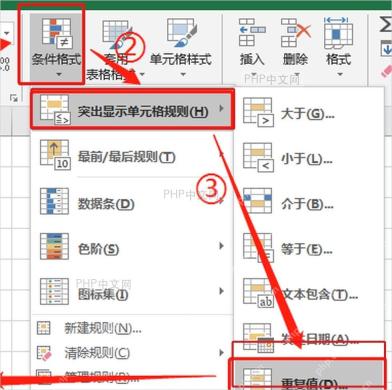
第三步:设置高亮样式
弹出来的「重复值」设置窗口里,左边默认保留「重复」选项就好,右边挑一个你看得清的高亮样式。自带的默认浅红填充就很醒目,如果你的表格之前已经用红色标过其他内容,换成浅黄或者浅绿也可以,避免和原有标记混在一起分不清,选好样式之后点「确定」就行。

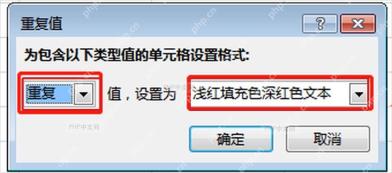
第四步:检查高亮结果
操作完成后,所有重复出现的单元格都会按你刚才选的样式变色。如果看到同一个姓名、编号或者手机号的单元格一起变了色,说明这些内容至少出现过两次;没变色的单元格,只代表你当前选中的这片区域里没有重复,不代表整个Excel工作簿里都没有重复内容。
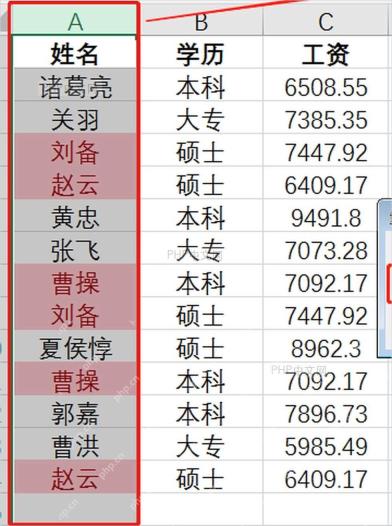
如果你的需求只是找到所有重复项,操作到这里就已经完成了。后续要处理数据的话,先确认好哪些重复记录要保留,再决定是删除、合并还是补充备注就行,条件格式的规则还会跟着你后续修改的数据自动更新。全部核对完想清掉这些标记颜色的话,重新选中之前的操作范围,点进「条件格式」里的「清除规则」,选择清除所选单元格的规则就可以了。


