





pdf本身基本没自带稳定的字数统计功能,最稳的办法就是先把pdf转成word文档,直接用word自带的字数统计功能,就能拿到准确的字数、字符数还有页数。咱们这次用到的工具是pdf转word工具和微软word:对了,要是你手里的pdf是扫描件,得先做ocr文字识别,不然最后统计出来大概率是0,要么就只有零零散散几个字。
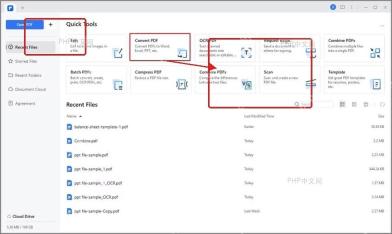
第一步:打开导出工具
打开PDF转换工具,导入你要统计字数的PDF,先试着用鼠标选选页面里的文字。能选中的就是文本型PDF,要是只能框住整页、跟选一张图似的,就得先做OCR识别。之后在顶部或者侧边的工具栏里找到「转换」入口,准备把文件转成Word格式。
第二步:导出 Word 文档
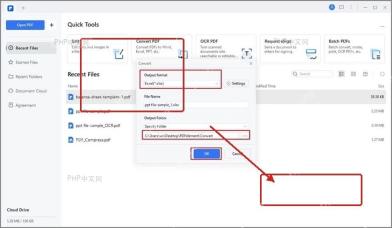
在弹出来的导出窗口里,选Microsoft Word格式,也就是常用的.docx后缀的文件。保存位置建议选桌面,或者你专门放项目的文件夹,文件名最好保留原来PDF的名字,后面核对的时候不容易搞混。导出完之后,要是打开Word时弹提示让你启用编辑,跟着点确认打开文档就好。
第三步:打开字数统计
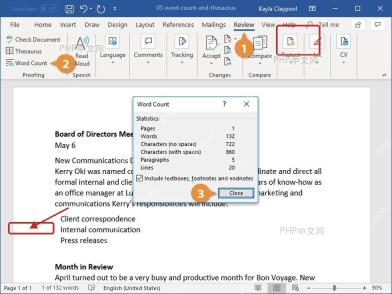
用Word打开刚转好的docx文件,先快速翻个几页,确认下标题、正文、表格里的文字没大量丢失。之后切换到「审阅」选项卡,点「字数统计」按钮就行。要是你只想统计某几段或者某几页的内容,先把对应文字选中再点这个按钮,Word就只会统计你选的这部分。
第四步:读取字数结果
弹出来的统计窗口里,重点看「字数」和「字符数」这两项就行。如果是中文材料要报中文字数,参考字符数的结果更准;英文材料直接看「字数」项就可以。要是你的PDF带目录、页眉页脚、批注或者脚注,统计前先按自己的需求定好要不要保留这些内容——Word字数统计窗口里的「包括文本框、脚注和尾注」选项,会直接影响最终的统计数字。
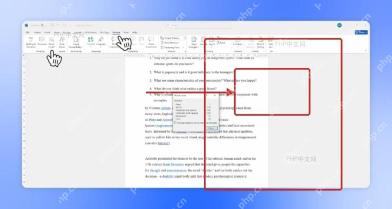
要是统计出来的数字明显偏小,就回到第一步检查下,是不是PDF是没做OCR的扫描件;要是数字明显偏大,就看看是不是目录、页眉页脚、页码、重复的水印这些内容也一起转进Word里了。把这些干扰内容删掉之后再统计一遍,得到的结果就和实际正文字数差不离了。









