





想给word里的跨页表格设置自动重复标题行,最快的操作方法就三步:先选中表头行,点开「表格工具-布局」选项卡,点一下「重复标题行」就行。我们这里操作的软件是microsoft word,这个设置只有当表格内容超过一页、跨到下一页的时候才会生效,单页表格用了也不会平白多出额外的表头行。
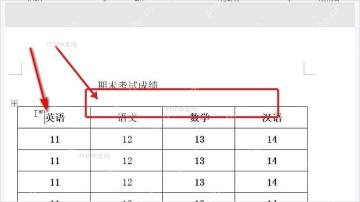
第一步:选中标题行
先把光标放进表格里,选中你需要重复显示的标题行。把鼠标挪到表格左侧的空白边线上,等指针变成指向右方的整行选择箭头时点一下,就能选中一整行;要是你的标题区本身有两行,比如第一行是部门名称、第二行是对应字段名,就把这两行一起选中。如果只单独选中了某个单元格,后面点按钮的时候大概率没法正常给整行设置跨页重复。
第二步:点击重复标题行
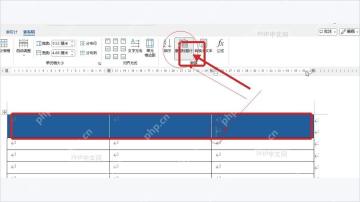
选好标题行之后,Word顶部会自动弹出「表格工具」工具栏,切到「布局」选项卡,在数据相关的功能区点击「重复标题行」。点完按钮通常不会有弹窗提示,Word会自动把刚才选中的行标记为跨页表头,等表格内容延伸到下一页时,就会自动重复显示这行表头。
第三步:检查表格属性
要是你找不到功能区的重复标题行按钮,也可以右键点表格打开「表格属性」,进入「行」选项卡,勾选「在各页顶端以标题行形式重复出现」,再点「确定」。这里千万别随手取消「允许跨页断行」的勾选,要是某行表格内容比较多,这个选项没开的话,整行内容会直接跳到下一页,没法正常拆分换行。


第四步:翻页查看效果
设置完之后你可以继续往表格里录入内容,或者直接滚动到表格已经跨页的位置。如果第二页表格顶部能看到和第一页一样的标题行,就说明设置生效;要是翻页之后只有第一页有标题行,回到第一步重新把完整表头选中,再进表格属性里确认对应勾选项有没有打开。
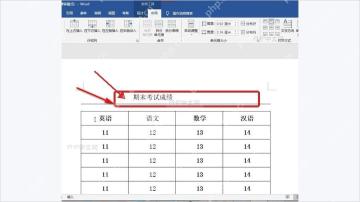
自动生成的重复标题行不是手动复制粘贴出来的普通行,你修改第一页的表头文字后,后续所有页面的标题都会同步更新。准备打印之前最好先打开打印预览,确认第二页、最后一页的页首都有表头,比直接翻正文检查要稳妥得多。


