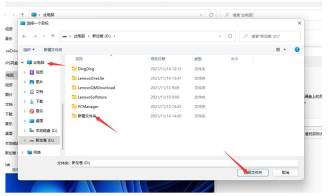
改默认保存位置只会影响之后新建的内容,不会自动挪动已经存在的旧文件。要是想迁移文档、图片这类已经存好的系统目录,得用文件夹属性里的「位置」功能。
第1步:修改以后新内容的保存磁盘
先做好基础核对:打开「设置 > 系统 > 存储 > 更改新内容的保存位置」,Win11用户走「高级存储设置 > 保存新内容的地方」路径就行,给新生成的文档、图片、视频和应用分别选好目标磁盘。这个设置不会自动搬走旧文件,而且选的目标盘得长期连接在电脑上,不能随便拔除。
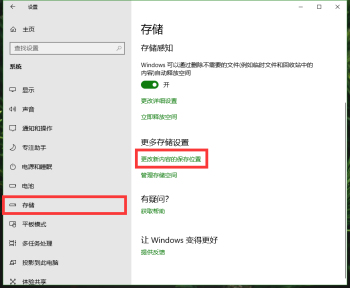
第2步:用位置属性迁移现有文件夹
前面的设置确认没问题就继续操作:打开资源管理器,右键点「桌面」「文档」「下载」或者「图片」文件夹,选「属性 > 位置」,再点「移动」。注意别把多个系统文件夹都直接指向同一个磁盘根目录,要给每类数据单独建一个独立的文件夹存放。


第3步:选择目标目录并完成移动
最后做好校验,留好恢复方案:到目标磁盘里选中你提前建好的专用文件夹,确认移动提示后等进度走完,要是迁移的文件数量很大,这段时间别断电脑供电。另外浏览器和各类专业软件大多有自己的独立保存路径,需要进到对应应用的设置里单独修改;想要回退到默认状态的话,直接在「位置」页面选「还原默认值」就可以。