


用wps演示想给文字做出右领章的弯曲效果,操作路径很简单:先选中文字对象,点开右侧“对象属性”面板,切到“文本选项”,在“效果”分类下的“转换”下拉菜单里选“右领章”就行。以下操作都在wps office 演示中完成。
第一步:选中文字对象
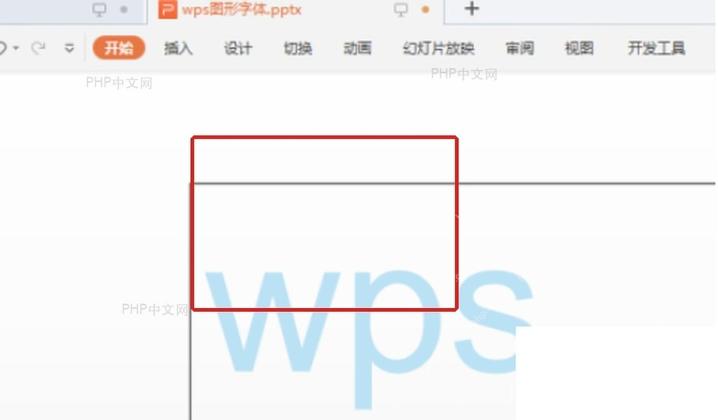
打开你要处理的演示文稿,点击已经插好的艺术字或者文本框,把这个文字对象选中。等页面上能看到文本的外框、周围出现调整控制点,再往下走;要是点完只有光标在文字里闪,说明你没选中整个对象,点一下文本框的边框就行。
第二步:打开属性面板
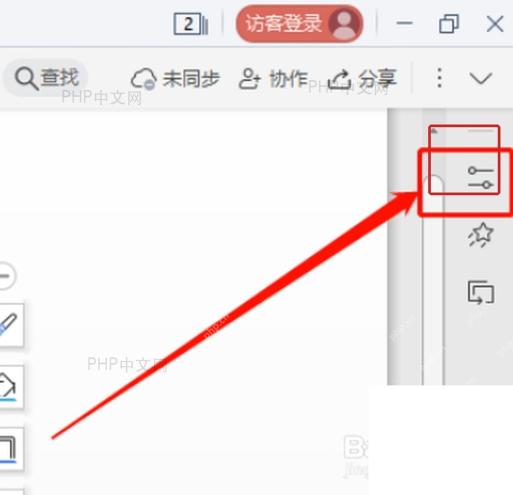
看WPS窗口右边的工具栏,点“对象属性”入口。这个面板能调整选中对象的填充、线条、文本效果,我们后面要用的文字转换效果也藏在这里面。
第三步:切到文本选项
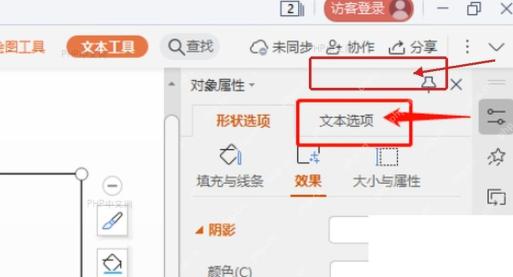
对象属性面板打开后,选择“文本选项”。要是停留在“形状选项”页,你看到的只会是填充、线条、阴影这类设置,找不到文字弯曲的样式,切到文本选项之后再展开“效果”栏就行。
第四步:展开转换效果
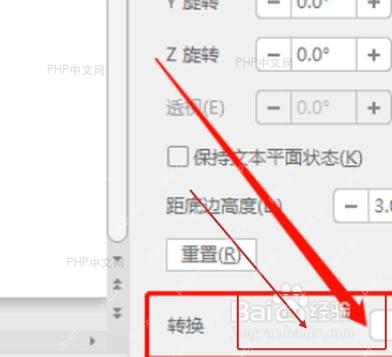
在“效果”区域往下找到“转换”,点击它右侧的下拉按钮。这里放的全是文字沿路径变形、弯曲、旗帜、领章这类特殊样式,不是普通的字体字号设置。

第五步:选择右领章
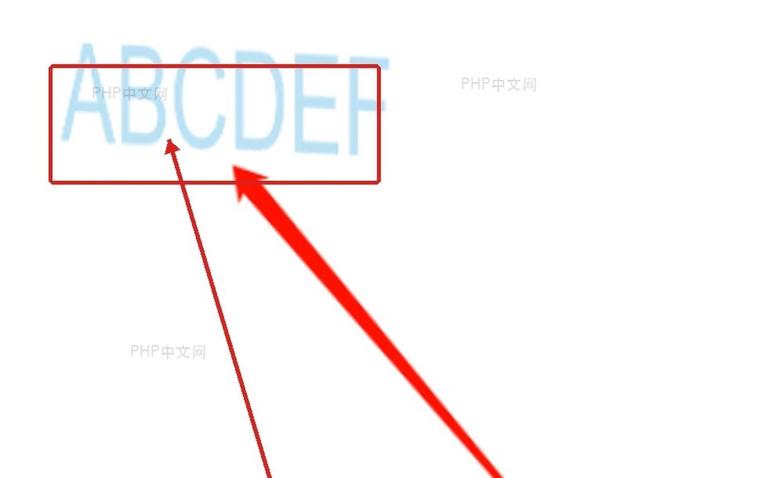
在弹出的转换样式列表里找到“右领章”,直接点击这个样式。选中之后,下拉框会直接显示当前用的转换效果名称为“右领章”,页面上的文字也会立刻按这个规则做出对应的弯曲效果。

第六步:检查弯曲结果
回到编辑页查看文字的最终外观,确认文字右侧已经呈现出领章形态的弯曲效果。要是觉得弯曲幅度不够明显,可以调大字号,或者拖动文本框的控制点调整;想改回普通平直文字的话,重新回到“转换”菜单里选无转换,或者换其他样式就可以。
设置完建议先存一份副本再接着排版,毕竟文字的转换效果会跟着文本框的大小自动变化。后续要是修改文字内容,先确认文字有没有被挤压得看不清,再微调文本框的宽度和字号就好。


