


用wps表格算完成率,最简单的公式就是 =已完成数量/任务总数量。你只要提前把「任务总数」和「已完成数」两列整理好,在完成率列输入除法公式,再把单元格格式改成百分比就搞定。
第一步:打开数据表
先打开你要统计的表格,把每行对应的任务总数、已完成数放在相邻两列就行。我们这个例子里 B 列是「任务数量」,C 列是「完成数量」,D 列留出来放完成率,后面的公式直接用 C 列除以 B 列。

第二步:输入完成率公式
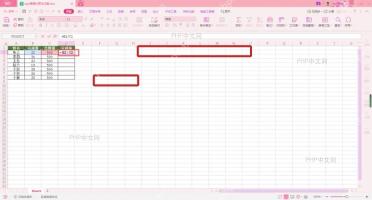
点中第一个要填完成率的单元格,比如 D2,输入 =C2/B2。这个公式就是拿第 2 行的完成数量除以任务数量,算出这行的完成比例。注意输入的时候等号和斜杠都得是英文半角,不能用中文符号代替。
第三步:确认首行结果
按一下回车,先看 D2 单元格是不是出了个小数结果,比如 0.6。别着急往下复制公式,先核对下公式引用的是不是同一行的两个数字:要是任务总数在 B2,已完成数在 C2,那公式就应该是 =C2/B2,别写反。

第四步:向下填充公式
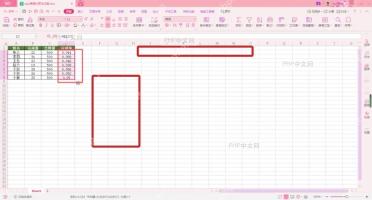
选中 D2 单元格,按住右下角的小方块往下拖到最后一行数据。WPS 会自动把公式调整成 =C3/B3、=C4/B4,每行自动对应自己行的任务数量和完成数量,不用你逐行手动输入。

第五步:设置百分比格式
选中整个完成率列,在顶部「开始」选项卡里打开数字格式栏,选择「百分比」。原来的 0.6 会直接显示成 60%,如果需要保留一位小数,再点一下工具栏的「增加小数位」按钮就行。到这步完成率列就做好了,直接拿去汇报或者排序都没问题。

完成率公式语法
完成率本质就是普通除法,WPS没有专门的完成率函数。通用写法如下:
| 语法 | 含义 | 适用场景 |
|---|---|---|
=完成数量/总数量 |
用已完成的数量除以全部任务数量 | 普通完成率统计 |
=C2/B2 |
C2 是完成数量,B2 是任务总数 | 本例的数据布局 |
=IFERROR(C2/B2,0) |
除法出错时显示 0 | 总数可能为空或为 0 的表格 |
参数怎么理解
| 参数 | 本例单元格 | 填写要求 |
|---|---|---|
| 完成数量 | C2 |
只能填已经完成的件数、人数、金额或任务数 |
| 总数量 | B2 |
必须是完整目标数量,不能填剩余数量 |
| 显示格式 | 百分比 | 先算出比例,再设置格式;不要手动在公式后面加百分号 |
常见错误和处理
如果结果显示 #DIV/0!,通常是总数量为空或为 0,把公式改成 =IFERROR(C2/B2,0) 就能解决。如果显示成 0.6 而不是 60%,说明公式本身没写错,只是还没设置百分比格式。要是完成率超过 100%,先检查「完成数量」是不是真的大于「任务总数」,或者两列有没有引用反了。
扩展示例
这个逻辑通用性很强:算销售完成率可以写成 =实际销售额/销售目标,统计学习打卡完成率可以写成 =已打卡天数/计划天数,算项目进度可以写成 =已完成节点/全部节点。如果这个表格要长期更新,建议统一用 =IFERROR(完成数量/总数量,0) 的写法,之后新增空行也不会满屏报错。


