


wps的文档云同步真不用特意找什么总开关,核心操作超简单:登同一个wps账号,把文件放进「云文档」里,编辑完正常点保存就行。本次操作基于wps office,如果是公司公用文件,得先确认你用的账号有对应云文档的访问权限。
第一步:登录同一账号
先打开电脑端的WPS,在首页找到云文档区域,确认已经登好自己的WPS账号。手机、平板和其他电脑也都得登同一个账号;要是账号不一样,云文档的列表是分开显示的,你看着就跟没同步成功似的。
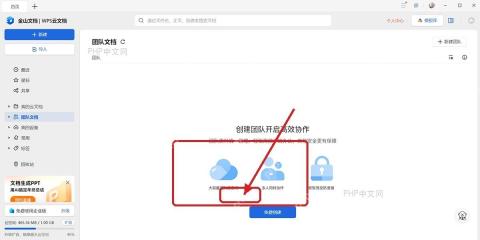
第二步:保存到云文档
点开左侧栏的「云文档」入口,把需要同步的文件直接保存或者挪到云文档列表里就行。要是文件只放在本机桌面、下载文件夹或者U盘里,是不会自动变成云端文件的;只有在云文档列表里能看到文件名和修改时间,才算正式进入同步范围。
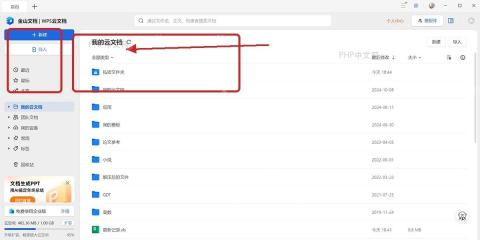
第三步:确认云同步状态
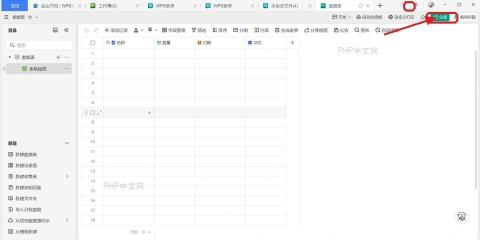
打开要编辑的文档或者表格,看窗口右上角的云朵状态就行。云朵旁边没跳出错误提示,点工具栏的保存也能正常响应,说明文件正在按云文档规则处理;要是这里提示离线或者同步失败,先检查下网络和账号状态,再继续编辑。

第四步:打开同步菜单
点右上角的云朵图标,就能看到「同步状态」「同步设置」「历史版本」这些入口。想确认同步是不是正常运行,先看同步状态就行;要调整自动同步、缓存或者网络相关选项的时候,再进「同步设置」。要注意别在文件没保存的时候直接关窗口,云端只会同步你之前已经存好的内容。

要是碰到多设备同步速度慢的情况,先在当前设备点一次保存,再到另一端刷新下云文档列表就好。官方问答里也明确说过:所有设备登录同一账号、文件保存在云文档中、新编辑的内容完成保存,这三个条件都满足,其他设备才能拿到最新版本。


