


想改wps批注里显示的用户名?入口藏在「文件」菜单的「选项」里,找到「用户信息」板块把姓名换成你想要的作者名,保存设置后新建批注就会用新名字了。下面的操作都是针对wps文字的哈,提醒下:这个设置只对之后新加的批注生效,之前已经存在的旧批注不会自动改名哦。
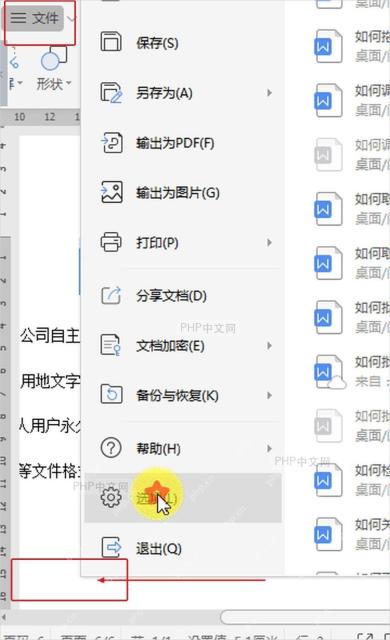
第一步:打开文件菜单
先打开你要处理的、带批注的WPS文档,点左上角的「文件」。菜单展开后,拉到左侧列表最底部,点「选项」进去。注意别和改文档属性作者名的路径搞混哈——批注旁边显示的名字,必须从选项里的用户信息板块改才有用。
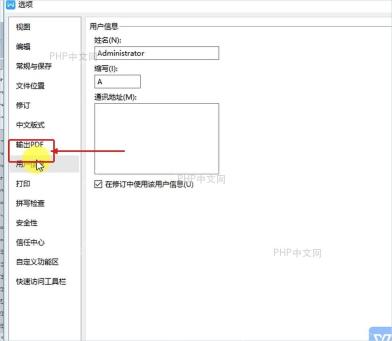
第二步:进入用户信息
在弹出来的「选项」窗口里,点左侧菜单栏的「用户信息」。右边就会出现姓名、缩写这些输入框,批注显示的名字主要就认这里填的姓名哈。别瞎改「常规与保存」或者「编辑」板块的设置,那些地方的选项不会直接影响批注的作者名。
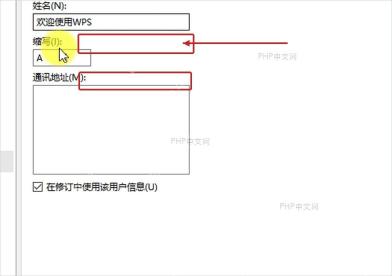
第三步:修改作者姓名
把「姓名」输入框里原来的名字删掉,换成你想在批注里显示的名称,下面的「缩写」也可以根据自己的需求同步改。要是这台电脑是好几个人共用的,建议别直接改成笼统的部门名,不然之后要追溯批注是谁写的根本分不清。改完点「确定」保存设置就行。

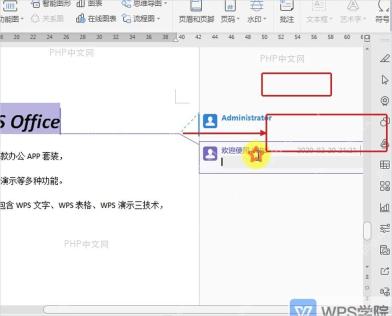
第四步:新建批注验证
切回文档页面,随便选一段文字插个新批注试试。要是右侧批注框顶部显示的是你刚改的名字,就说明设置生效啦。要是旧批注还是显示原来的名字,可不是你操作错了哈——旧批注是之前生成的固定记录,不会自动同步新名字,要改的话只能手动新建批注,或者逐个调整原有批注的内容。
设置完你就可以正常审阅文档啦。要是这台电脑还要给其他人用,交接前记得把用户信息里的姓名改回对应使用者的名字,不然之后别人新建批注,都会默认用你刚才设置的作者名哦。


