


想把常用工具固定在wps首页随点随用,不用每次翻应用中心?操作很简单:从左侧"应用"入口进入应用中心,找到你常用的工具,点一下卡片右边的固定按钮,返回首页快捷区就能直接看到它了。本次操作基于wps office客户端。
第一步:进入 WPS 首页
打开WPS后,先确认你现在在首页,而不是停在某个文档的编辑页面。等看到左侧竖排导航栏有"首页""新建""打开"这些入口,再往下找应用入口就对了,省得跑到文档的功能区里瞎找半天找不到。
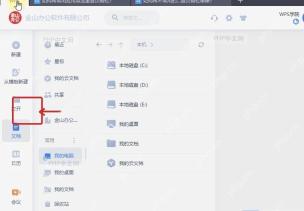
第二步:点击应用入口
点一下左侧导航栏的"应用"选项就行。要是你把WPS窗口拉得比较窄,这个入口可能只显示图标,把鼠标移到图标上就会弹出文字名称;点完之后,页面就会从最近文档列表切换到应用中心。
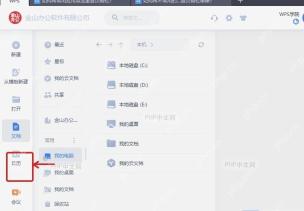
第三步:找到常用应用
进了应用中心之后,你可以按分类找,也可以直接在顶部搜索框搜要固定的工具,像 PDF 转 Word、图片转文字、全文翻译、文档修复这类常用功能。点之前最好核对下应用卡片的名称,别选成功能相近的其他工具,尤其是PDF相关的功能名字都很像,特别容易点错。

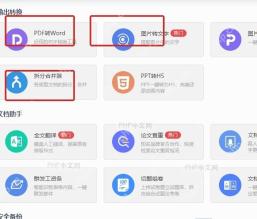
第四步:点固定按钮
把鼠标放到目标应用的卡片上,点一下卡片右边的小固定图标。要是按钮变亮,或者直接看到应用跳到了快捷区,就说明固定成功啦。要是点了没反应,先检查下你有没有登录WPS账号,不少云端应用得账号状态正常才能操作哦。
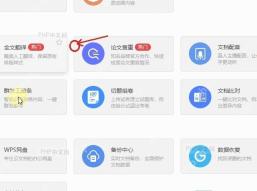
第五步:回到首页查看
切回"首页",看看左侧或者首页的快捷区域,刚固定的应用已经显示在这儿啦。之后想取消固定也很简单,回到应用中心找到对应卡片再点一次固定按钮,首页的快捷入口就会同步删掉。
这个固定操作只是调整了入口的显示位置,不会额外安装新插件,也完全不会影响你本地的任何文档。要是你常用的工具很多,建议只留每天都要用的两三个在首页,找起来反而更顺手。


