


在 wps 文档里压缩图片,最快的操作超简单:选中图片,点开「图片工具」,点「压缩图片」,再根据文档的使用场景选分辨率和应用范围就行。这次演示用的是 wps 文字——要是文档需要打印,分辨率别压太低;要是只是普通传阅或者发邮件,就可以选更小的体积档位。
第一步:选中文档图片
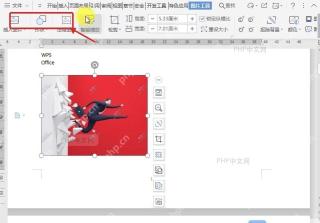
打开要处理的 WPS 文档,点一下要压缩的图片。选中后图片四周会出现小控制点,顶部功能区也会自动切到图片相关的工具页;要是没选中图片,后面说的「压缩图片」入口一般是不显示的哦。

第二步:打开图片工具
确认顶部出现「图片工具」选项卡后,可别急着拖图片改大小。直接拖边角只能改页面上的显示尺寸,文件里存的原图数据一点没变,根本没法让文档整体体积变小,得从图片工具里进专门的压缩功能才管用。
第三步:点击压缩图片
在「图片工具」功能区找到「压缩图片」按钮点一下就行。这个按钮的位置会跟着窗口宽度变,窗口拉得比较窄的时候,它会收进图片相关的工具组里;只要图片保持选中状态,肯定能在这组工具里找到压缩入口。

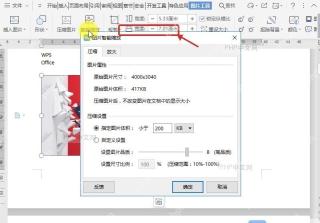
第四步:设置压缩选项
弹出「压缩图片」窗口后,先看「应用于」的范围。要是只想处理当前选中的这一张图,就选「所选图片」;要是整篇文档有好多张大图,就选「文档中的所有图片」。分辨率按使用场景挑就行:打印稿留较高分辨率,微信、邮件、网盘传阅可以选低一点的分辨率,换更小的文件体积。
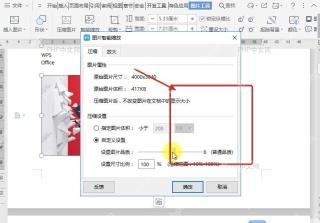
第五步:确认并保存文档
设置好范围和分辨率后点「确定」。压缩完记得保存文档,再去存文件的文件夹里看看文件大小有没有变小;要是图片变糊了,说明分辨率选得太低,直接撤销,重新选更高的分辨率再压缩保存就好。
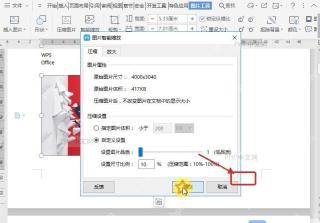
对了,压缩前最好先另存一份原文件,尤其是里面有产品图、证件照或是后面还要打印的文档。这样哪怕压缩后清晰度不合适,也能直接回到原图质量重新调整,不用担心素材丢失。


