


用wps表格做数据透视图,按这6步走就行:选中明细数据、插入数据透视图、勾选对应字段、加筛选器、调整图表样式、后续刷新数据。这个功能特别适合把普通销售明细表快速转成交互式图表,做完可以按经理、地区、季度随便筛选看销售额,适配软件就是日常使用的wps表格。
第一步:选中明细数据
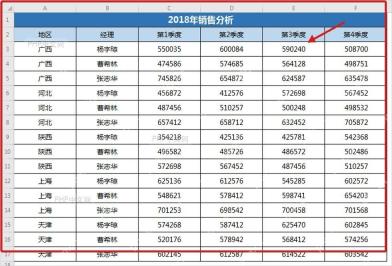
先确认数据源是连续表格,第一行必须是字段名,比如地区、经理、第1到第4季度这些。选的时候要把表头和所有明细行一起框上,别只选后面的数值区;数据透视图要靠表头生成右侧的字段列表,漏选表头的话,后面做分类、设筛选项根本分不清对应内容。
第二步:插入数据透视图
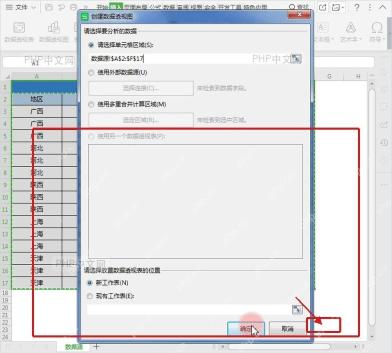
点开顶部菜单栏的“插入”,找到“数据透视图”入口。弹出的创建窗口里,数据区域默认保留刚才选中的范围,图表可以放在新工作表,也能直接插在当前工作表的空白区域;点完确认按钮,WPS就会生成空白数据透视图和侧边的字段设置窗格。
第三步:勾选图表字段
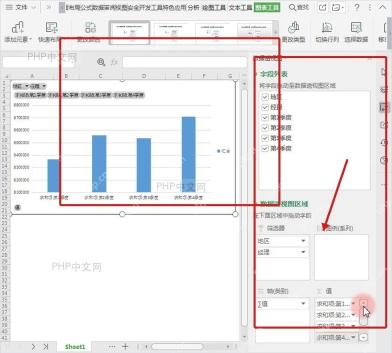
在右侧字段窗格里,勾选你要分析的字段。做销售业绩图时,可以把“经理”拖到轴区域,把“第1季度”“第2季度”“第3季度”“第4季度”拖到值区域;要是只看总销售额,也可以只留单个季度的字段,或者先把四个季度数据汇总完再做图。
第四步:添加切片器筛选
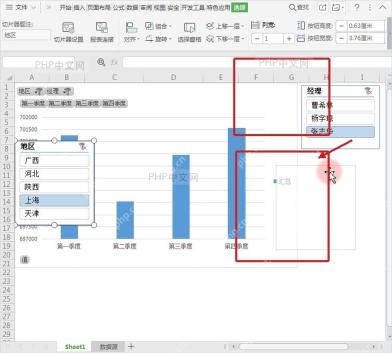
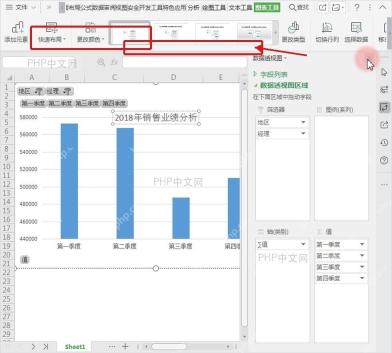
想让数据透视图支持点选筛选,就在选中透视图后,在顶部弹出的数据透视图工具栏里插入切片器。常规操作是勾选“经理”和“地区”,设置完图表旁边会多出两个筛选按钮框;点任意地区或者任意一位经理,图表立刻就会只显示对应范围的数据。

第五步:修改标题和样式
单击图表标题,把默认的无意义标题改成能直接说明内容的名称,比如“2018年销售业绩分析”。接着在图表工具里挑个简洁的样式,没必要的话可以把界面上多余的字段按钮隐藏掉;给别人发报表的时候,清晰的标题、图例和筛选器,比花里胡哨的配色实用多了。
第六步:刷新透视图数据
原始明细表更新之后,切回数据透视图页面,点数据透视图工具里的“刷新”就行。如果只是改了原有单元格的数值,刷新后图表会自动同步变化;要是新增了明细行,得先确认源数据范围已经把新行包含进去,再执行刷新才会生效。
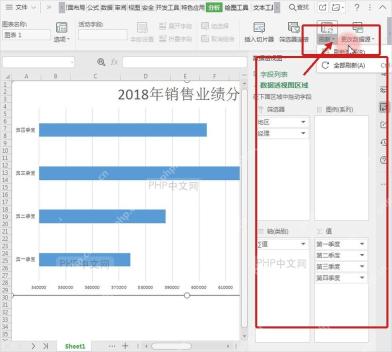
做完之后重点核对三处:字段列表里的行和值有没有放对位置,点切片器的时候图表会不会跟着联动,刷新后新修改、新增的数据有没有同步到图表里。这三处都没问题,这个数据透视图就可以直接拿来做日常数据汇总和展示了。


