


用wps表格提取相同颜色的数据,最靠谱的办法就是先给数据列开筛选,再在筛选面板里切到「颜色筛选」,选好你要的单元格背景色,最后把筛选出来的可见记录复制到新区域就搞定了。这次演示用的是wps表格,这个方法特别适合之前已经用颜色做过标记的清单,比如标了已处理、待核对、重点客户这类属性的数据。
第一步:选中带颜色的数据列
先点到有颜色标记的区域,确认所有要处理的颜色都在同一列,或者同一片连续的表格范围内。咱们示例里的A列有绿、橙、黄三种背景色,要把同一种颜色的「测试」记录单独筛出来。要是表格有多列字段,最好选中整块数据区域,别只点零散的几个单元格,不然筛选后只会显示有颜色的那一列,同一行的其他关联信息就漏掉了。
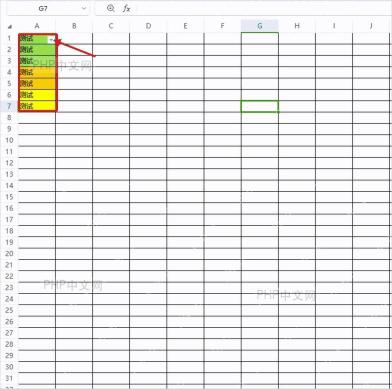
第二步:打开筛选列表
点「开始」选项卡里的「筛选」按钮,表头右边就会出现小三角标记。再点颜色所在列的小三角,弹出来的筛选列表默认先显示内容筛选项;要是这时候只看到文字勾选框,别在这儿手动一个个取消选项,颜色筛选的入口就在面板最顶上。
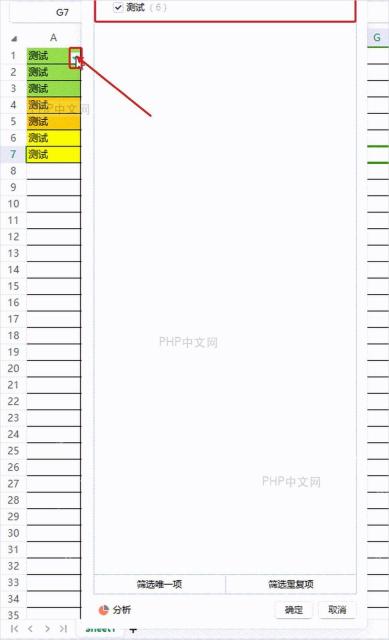
第三步:切到颜色筛选
在筛选面板顶部点「颜色筛选」,面板会自动把当前列里实际出现过的所有背景色都列成色块,比如示例里的绿、橙、黄三种。这里要注意,选的是「按单元格背景颜色筛选」,不是文字颜色;要是表格里的颜色是条件格式生成的,筛选前先确认界面上能正常看到对应的色块。

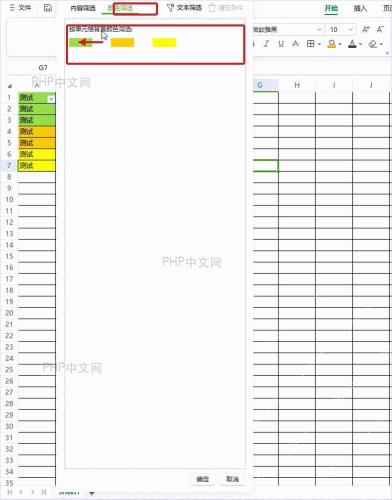
第四步:选择目标颜色
点你想要提取的色块,比如示例里的绿色。WPS马上就会只保留背景色一致的行,其他颜色的行都会临时藏起来。操作前可以先数一下原表里目标颜色总共有几行,筛选完看底部状态栏显示的筛选数量,应该和你数的对得上;要是数量不对,大概率是有些单元格用了看起来相近、但色值不完全一样的填充色。
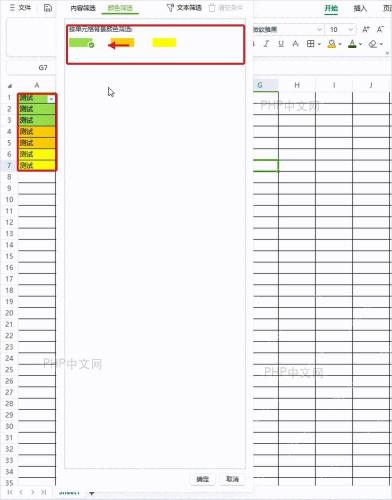
第五步:复制可见结果
筛出同色数据后,直接框选所有可见行复制,再粘贴到新工作表或者空白区域,这一步才算真的把同颜色数据提取出来了。要注意的是,筛选本身不会删除原始数据,只是把不符合颜色条件的行暂时藏起来;全部提取完之后,可以再点一次筛选按钮,或者点开列标题的小三角,清除筛选条件就能恢复显示全表了。
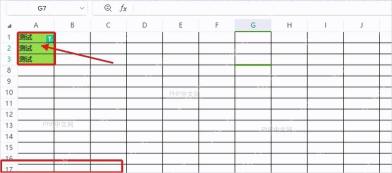
要是点开「颜色筛选」找不到目标色块,先检查下你选的列对不对,或者颜色是不是只加在了旁边的辅助列里。要是需要连续提取多种颜色,别在同一块结果区域反复粘贴,最好给绿、橙、黄每种颜色各留单独的存放位置,免得后一次复制覆盖掉之前的结果。


