


想给ppt里的表格换个样式,操作其实特别顺手:先选中表格,点开「表格工具」下面的「设计」选项卡,从「表格样式」库里挑一套现成的,之后再根据需要调调底纹、边框和效果就搞定了。这里演示用的是microsoft powerpoint,要是你电脑装了wps pdf、福昕pdf这类插件,功能区会多几个额外入口,但完全不影响表格样式的位置哈。
第一步:选中表格
你直接点幻灯片里的表格边框,或者随便点表格里的任意一个单元格,顶部功能区就会弹出「表格工具」。要是能看到「设计」和「布局」两个选项卡,就说明PPT已经识别到你选中的是表格;如果只显示普通的「开始、插入、设计」这些选项,那大概率是没点到表格本身哦。
AI一键生成成品PPT☜☜☜☜☜点击生成;
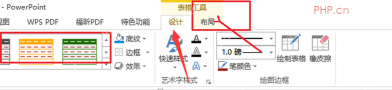
第二步:进入表格样式库
切换到「表格工具」的「设计」选项卡,找到左边的「表格样式」区域。默认会先显示几种常用的样式,点一下右侧的小箭头就能展开完整的样式库;要是你只想快速统一配色,直接点预览里的样式试效果也完全没问题。
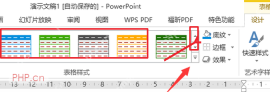
第三步:选合适的样式
展开全部样式库之后,照着表格的用途挑就好:要做表头突出的报表,就选带深色表头的样式;数据行比较多的表格,优先选隔行底纹、区分度高的。鼠标停在样式上的时候,幻灯片里的表格会临时预览效果,确认配色和边框不会抢了正文的风头,再单击应用就行。

Android一词的本义指“机器人”,Android是Google于07年11月5日宣布的基于Linux平台开源手机操作系统名称,该平台由操作系统、中间件、用户界面和应用软件组成。在国内,联想、戴尔、多普达、飞利浦、中兴、三星、摩托罗拉、等厂商已经推出基于Android平台的智能手机。 在3G应用开发领域,Android的发展前景不容小视,也将会成为未来主流的手机操作系统。
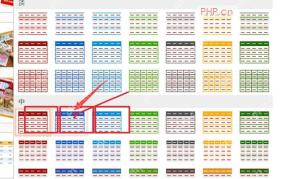
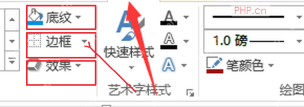
第四步:调整底纹和边框
样式选好之后,再用「底纹」「边框」「效果」这三个入口微调就行。底纹适合改标题行或者重点单元格的颜色,边框可以用来补全外框线、删掉多余的内框线,效果一般只有演示页需要点轻微立体感的时候才用。要是表格里的文字已经不少了,就别叠太重的阴影或者发光效果,投到会议大屏上会显得乱糟糟的。
全部设置完之后,单独放映预览这一页就够了:确保表头一眼就能分清,数据行不会糊成一片,边框线的存在感别比文字还强。之后要是想换另一套样式,重新点中表格回到「表格工具-设计」,再从样式库里挑新的就好。









