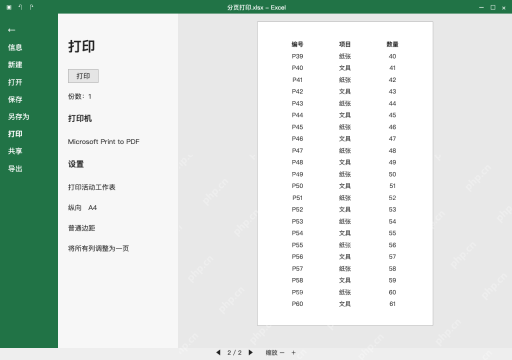
不管用wps表格还是excel打印,先核对好纸张、方向和打印区域,再选方案:要么把整张表缩到同一页,要么只把列宽缩到一页宽,行正常分页走。要每页都显示表头的话,得单独设置顶端标题行,光靠冻结首行是没用的,替代不了打印标题功能。这次演示用的是windows桌面版excel,wps用户直接去页面布局或者打印预览里找同名的设置就行。要是整张表本来就只有一页,是看不到重复表头效果的,普通的长清单更推荐设成宽度占满一页、高度自动分页,别为了少打几页硬把字缩到看不清。
先定纸张与打印范围,排除无关内容
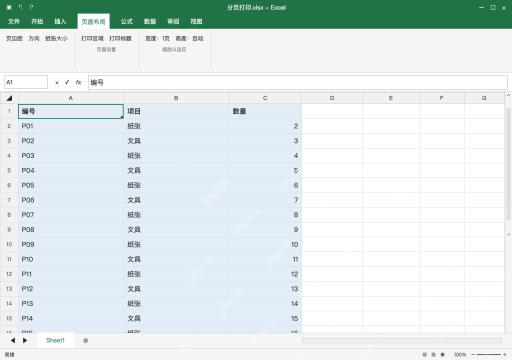
这份清单A1:C61里包含表头和60条明细,先选中这个区域,去页面布局选项卡里设置打印区域,再确认纸张是A4、方向选纵向。现在还在表格编辑页,打印前先扫一遍有没有多余的空白尾页、没用的备注列,还有之前残留的旧打印区域,别直接默认用软件识别的已使用区域当打印范围。
短表可缩到一页,长表先保留纵向分页
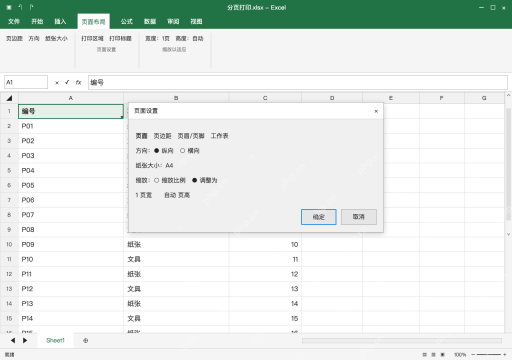
页面布局里有缩放以适应的功能,把宽度设1页、高度设1页,就能把整张表压缩到同一张纸上,内容多的时候字会明显变小。我们这次选的是宽度1页、高度自动的设置,列不会被横向拆开,行可以正常往后分页。这两种设置是完全不同的效果,别搞混。
打印标题指定首行,别选行列标号
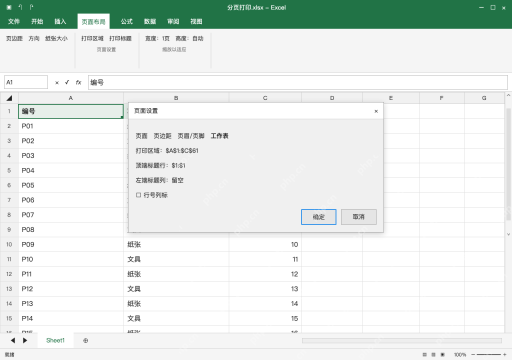
点页面布局里的打印标题,在弹出窗口的工作表页,顶端标题行那栏填 :,点确定就行。要是表头有两行,按实际的行范围设置就可以。这里设置的重复内容是你自己录入的编号、项目、数量这些表头字段,不是顶部的A、B、C列标,也不等于屏幕上冻结的首行。如果文件里有多个工作表,得挨个单独核对,操作前要是正在编辑单元格,先退出编辑状态。

预览后续页,核对表头和字号再保存
按Ctrl+P进入预览,翻到后面的页面检查编号、项目、数量是不是都重复显示了,最后一条P60和对应的数量61有没有被裁掉。我们这次用的是一页宽、纵向分页的方案,实际打印页数会受字体、边距与打印机影响,要是预览里字太小,先别硬缩,先调整打印方向或者换大尺寸纸张。核对完所有清单范围没问题后,把文件保存成分页打印.xlsx就完成了。