


碰到excel公式报错别瞎蒙,先点中报错的单元格,直接去顶部「公式」选项卡,用自带的「错误检查」「追踪错误」「显示公式」「公式求值」这几个工具一步步排查就好。这次演示用的是microsoft 365版本的excel,要是你用的是英文界面,对应入口的英文名分别是formulas、error checking、trace error、show formulas、evaluate formula。
第一步:选中错误单元格
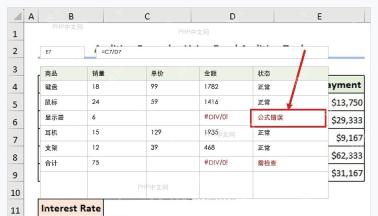
先别急着上来就改公式,点一下显示 #DIV/0!、#VALUE! 或是 #REF! 这类报错的单元格,先瞅一眼上方的公式栏,确认这个公式到底引用了哪些位置。咱们这次演示用的E7单元格,公式是 =C7/D7,结果跑出了 #DIV/0!,说明公式里的除数要么是空值要么是0。
第二步:打开错误检查
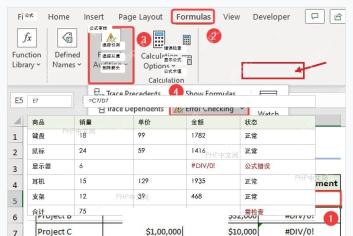
切到顶部的「公式」选项卡,在「公式审核」功能区点「错误检查」。要是想顺着引用关系往上找根源,就点旁边的下拉菜单选「追踪错误」。不用凭感觉翻整张表,这个功能会直接帮你定位到底是哪个单元格参与了错误计算。
第三步:查看追踪箭头
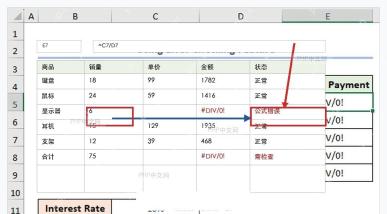
点完追踪错误,蓝色箭头会直接连到当前公式引用过的所有单元格。要是箭头指向空白单元格、已经被删掉的区域,或者明显不该参与计算的位置,基本就找到问题根儿了。这次演示里E7引用的D7单元格是空的,没填单价,所以除法公式才会报除零错误。
第四步:显示全部公式
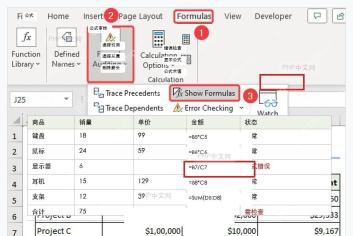
要是表格里不止一个公式报错,点「显示公式」效率会高很多。整个表格会从显示计算结果,切换成直接展示单元格里的公式文本,你可以横向对比同一列的所有公式,快速找出漏引用、错引用或者运算符写错的问题。检查完再点一次「显示公式」,表格就会切回正常显示结果的状态。

本文档主要介绍如何通过python对office excel进行读写操作,使用了xlrd、xlwt和xlutils模块。另外还演示了如何通过Tcl tcom包对excel操作。感兴趣的朋友可以过来看看
第五步:逐步求值确认原因
要是看完整条公式还是摸不清错在哪一步,就点「公式求值」,在弹出来的窗口里一次次点「求值」按钮就行。Excel会严格按计算顺序一步步展开公式的运算过程,就拿咱们演示的=C7/D7来说,你就能直观看到D7为空的状态,确认到底是该补数据、改引用范围,还是给公式加个容错处理。
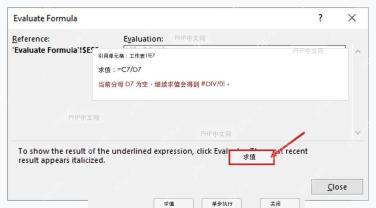
公式审核这几个常用工具的适用场景超好记:「错误检查」适合先快速定位所有报错的位置,「追踪错误/追踪引用单元格」适合顺藤摸瓜理清楚公式的引用链,「显示公式」适合批量扫整列的公式写得对不对,「公式求值」适合拆解复杂长公式的运算逻辑。
| 错误值 | 常见原因 | 公式审核里先看哪里 |
|---|---|---|
#DIV/0! |
除数为空或为 0 | 先追踪引用单元格,看看分母所在的格子有没有值。 |
#VALUE! |
把文本当数字计算,或参数类型不对 | 用公式求值把每一段拆开,看哪一步变成了文本。 |
#REF! |
公式引用的行、列或单元格被删除 | 显示公式后查是否出现失效引用,再重新选范围。 |
#NAME? |
函数名拼错、名称未定义、文本少了引号 | 看公式栏里的函数名和英文引号,必要时重新输入函数。 |
#N/A |
查找公式没有匹配到结果 | 追踪查找值和查找区域,确认编号、空格和数据格式一致。 |
这个演示案例的修正方法分两种:要是D7本来就该填单价,直接把缺的单价补上就行;要是允许这个位置是空的,就把公式改成 =IFERROR(C7/D7,""),报错的单元格就会显示成空白。提醒大家别一上来就批量套 IFERROR,一定要先用公式审核确认报错原因,不然真正的引用错误也会被直接藏起来,后面出问题更难排查。


