


用excel找公式错误用不着死盯着单元格挨个抠——先选中报错或者结果不对劲的公式单元格,直接切到顶部的「公式」选项卡,点「追踪引用单元格」或者「追踪从属单元格」就行。屏幕上会弹出蓝色箭头,把这个公式引用了哪些单元格、算出来的结果又被哪些单元格接着用,标得清清楚楚,顺着箭头找错,比逐行读公式快多了。本次演示用的是microsoft 365版本的excel。
咱们拿一张成绩表来举例:G列放的是总分,G2单元格的公式是 =C2+D2+E2+F2。要是算出来的总分明显不对,别着急直接删整列重输公式,先用追踪箭头把「公式从哪取数、结果流到哪去」的关联理清楚,能省好多无用功。
第一步:选中公式单元格
点选你要排查的公式单元格,这里咱们选G2。先瞟一眼顶部的公式栏,确认这个格子的内容是公式算出来的,不是手动输的固定数值:公式栏里能看到 =C2+D2+E2+F2,说明G2的结果是C2到F2这几个成绩单元格加出来的。得保证选中的是公式单元格,后面点的追踪按钮才会针对这个公式生成箭头。
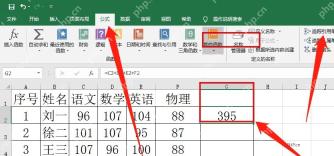
第二步:打开追踪引用
保持G2的选中状态,切到「公式」选项卡,在「公式审核」功能区点「追踪引用单元格」。这个按钮是用来查当前公式所有数据源单元格的,要是总分、汇总类的结果不对,优先点这个就行。点完之后Excel会自动用箭头,把所有参与计算的源单元格和当前公式格连起来。
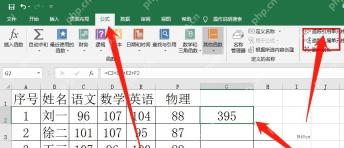
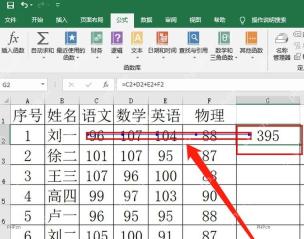
第三步:顺着蓝色箭头查来源
蓝色箭头从C2、D2、E2、F2指向G2,意思就是G2的结果是这几个格子的数据参与计算得出来的。排查的时候顺着箭头核对三件事就行:被引用的单元格有没有选对、对应位置的成绩有没有漏填或者填错、公式栏里的引用范围和箭头覆盖的范围是不是一致。打个比方,你这个公式本来要统计语文、数学、英语、物理四科成绩,要是箭头只连了三个格子,基本就能确定是公式少引用了一个单元格。

本文档主要介绍如何通过python对office excel进行读写操作,使用了xlrd、xlwt和xlutils模块。另外还演示了如何通过Tcl tcom包对excel操作。感兴趣的朋友可以过来看看
第四步:反查结果去向
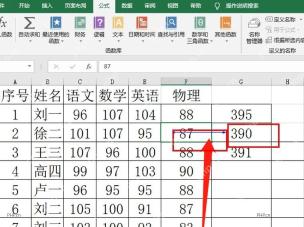
要是你怀疑某个基础数据错了,会连累后面一大堆结果,就选中这个基础单元格,比如这里选F3,再点「追踪从属单元格」。这个按钮是查当前单元格的数值,被哪些别的公式调用了的。碰到「我改了一个数,哪几个结果会跟着变」这类问题,用它最方便,还能定位错误是原始数据阶段就错了,还是后面汇总公式写得不对才出的问题。
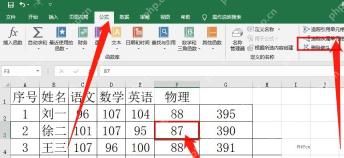
第五步:用从属箭头定位影响结果
箭头从F3指向G3,说明F3里存的物理成绩会直接参与G3的总分计算。这一下就能把错误范围缩得特别小:如果F3里的数值是对的,但G3结果不对,直接去查G3的公式就行;如果F3本身成绩录错了,先把F3改对,G3的结果自然会自动刷新。要是碰到跨工作表引用的情况,Excel可能会显示小的工作表图标或者虚线箭头,双击箭头就能直接跳到对应的引用位置。
第六步:清除追踪箭头
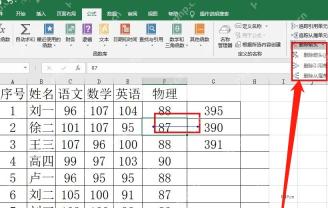
所有错误都排查完之后,还是回到「公式」选项卡的「公式审核」区域,点「删除箭头」就行。要是不想全清,只想删掉某一类箭头,可以点开按钮的下拉菜单,选「删除引用单元格追踪箭头」或者「删除从属单元格追踪箭头」就好。这些箭头只是临时的辅助线,不会改动你任何公式和数据,清完再保存表格,页面就清爽多了。
这套方法特别适合查几类常见问题:引用错位、单元格漏选、原始数据录错、汇总公式结果异常。追踪箭头本身不会自动修复公式,它的作用是把所有单元格的调用关系直接画出来:数据源没问题就去查公式,数据源本身错了就先改数据,用不着对着满屏单元格瞎找。


