


用wps做税款缴纳记录表,完全可以直接在wps文字里操作:先插一个9列10行的表格,再把标题行、上月下月的表头区域合并调整就行。全程用wps文字就能搞定,做好的表直接就能打印签字,也能当月度纳税台账用,后续要算金额汇总的话,把相同字段复制到wps表格里计算,数据不容易出错更稳妥。
第一步:打开表格入口
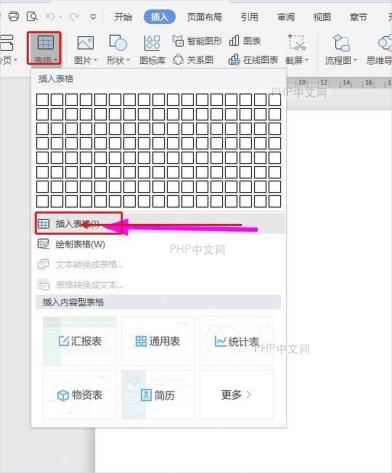
先新建一个空白文档,点顶部菜单栏的「插入」选项卡,再点「表格」。弹出的下拉菜单里别直接在小格子上拖选行列,选「插入表格」选项更方便——这个表的列数是固定的,后面还要合并调整表头,直接在对话框里输行列数,可控性强很多。
第二步:设置列数行数
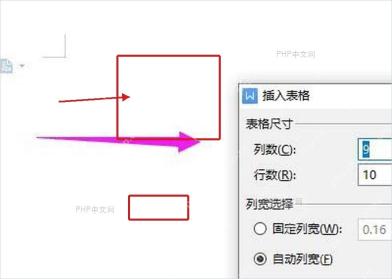
弹出的插入表格弹窗里,把列数填9、行数填10,点确定就好。9列刚好对应「税款名称、缴纳税款处、标准、上月日期、上月金额、下月日期、下月金额、合计、备注」这9个字段,10行的空间可以放下表头和7行左右的税种记录,后续行数不够随时加就行。
第三步:选中标题区域
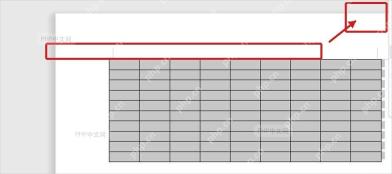
表格插好之后,先横向选中整个第一行。标题要单独占一整行,这行后面不放任何数据;要是不小心多选了第二行,合并之后会把下面的表头字段覆盖掉,点撤销重新选第一行就没问题。
第四步:合并标题单元格
保持第一行的选中状态,找到顶部的「表格工具」选项卡点「合并单元格」。合并完第一行就会变成一整个长单元格,光标移进去直接输入“税款缴纳记录表”,标题不会被拆成好几个碎格子。

第五步:填写基础表头
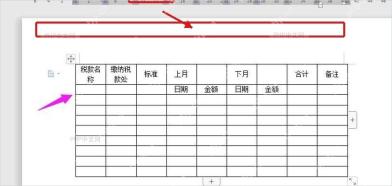
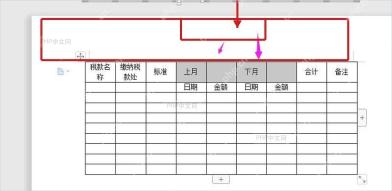
从第二行开始填基础表头字段:前三列依次填「税款名称、缴纳税款处、标准」,最后两列填「合计、备注」,中间留4列位置放上月、下月的相关内容。遇到字段字数太长显示不全的情况,先把文字设为居中对齐,再手动拖动列宽调整宽度,别着急把字号缩得太小。
第六步:整理月份分组
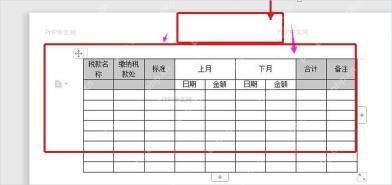
把中间的两列合并,输入大标题「上月」,紧接着后面两列也合并,输入大标题「下月」;合并完的这两个大标题下面那行,分别对应填「日期」「金额」。之后不管是填7月8月的数据,还是上期本期的缴税记录,日期和金额都不会挤在同一个格子里,打印出来核对也方便。
第七步:检查标题和版面
最后把标题设成居中加粗,整个表格的内容统一设为居中对齐,空白的数据行也要保留边框。核对的时候重点看三个地方:标题是不是独占了一整行,「上月」「下月」是不是各自占满了两列,「合计」「备注」有没有被误合并错位。需要填示例内容的话,可以在第一行数据里依次填「增值税、电子税务局、按申报表、7月15日、1200、8月15日、1350、2550、已缴」,金额列的单位统一用元或者万元就行,前后口径要一致。
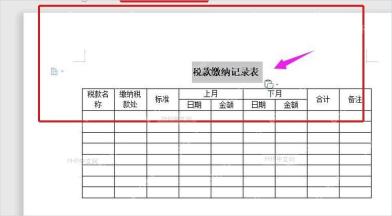
这张表优先保证记录清晰,每次缴完税就把对应日期、金额和备注补上,到年底的时候把所有同字段的数据复制到WPS表格里做求和、筛选,整个缴税的账面来源明明白白,不容易出问题。


