


想把合同末尾的甲乙双方签章做成左右并排的效果?最省心的办法就是先备好两段签章内容,只选中签章区域设置「两栏」就行。咱们这次用wps文字操作,提醒大家千万别选上整页正文,不然整份合同都会被分栏,反而添乱。
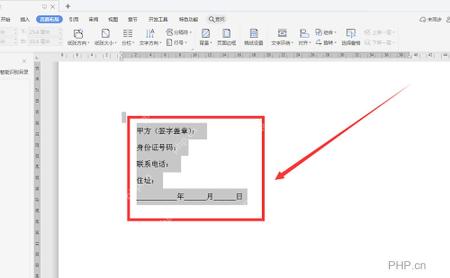
第一步:输入甲方签章
把光标移到合同正文最后一段的后面,先输入甲方签章的内容,比如“甲方(签字盖章):、身份证号码:、联系电话:、住址:、年月日”。日期的横线用下划线或者制表位对齐都可以,得保证这整组内容单独占一个段落,后面分栏的时候才不会误带到前面的正文里。
第二步:复制乙方签章
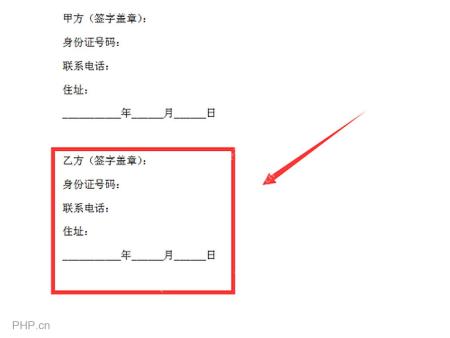
选中整组甲方签章的文字,复制一份粘到它下面,再把第一行改成“乙方(签字盖章):”就好。身份证号、联系电话、住址、日期这些字段,行距要和甲方完全一致,这样两边并排后高度刚好对齐,不会出现一边长一边短的错位情况。
第三步:选中签章区域
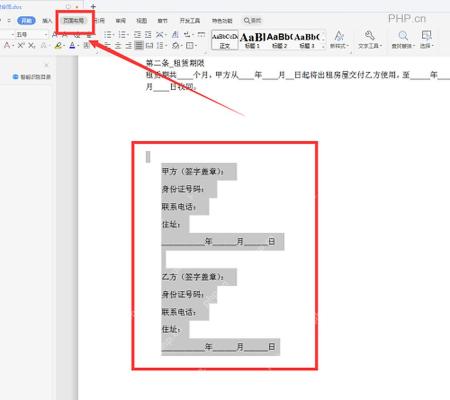
从甲方第一行开始拖动鼠标,一直选到乙方的日期行末尾,就只框选这两组签章的内容就行。千万别把前面的合同条款、落款说明,或者后面的空白段落一起选进去——要是选多了,分栏后正文也会被压成两栏,后续调排版反而更麻烦。

第四步:打开分栏菜单
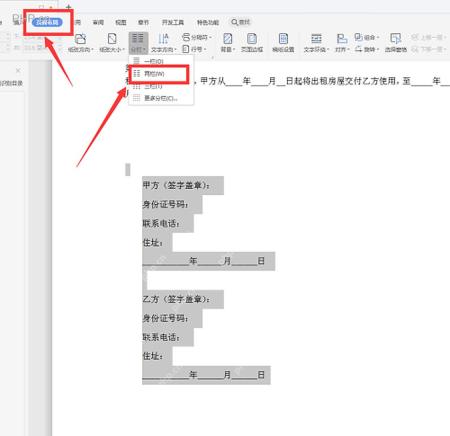
保持签章区域的选中状态,点击顶部菜单栏的「页面布局」,再点「分栏」。这时候可以留意下选区是不是还保持高亮,如果点菜单的时候不小心把选区弄没了,先撤销操作或者重新选一遍签章区域,再去打开分栏设置就好。
第五步:选择两栏效果
在分栏菜单里直接选「两栏」,WPS就会自动把选中的甲乙双方签章分到同一行的左右两边。弄完之后可以检查两点:甲乙双方是不是刚好各占一栏,日期的横线有没有留在各自的签章区块里。要是觉得两栏之间太挤,点开「更多分栏」把栏间距调大一点就行。
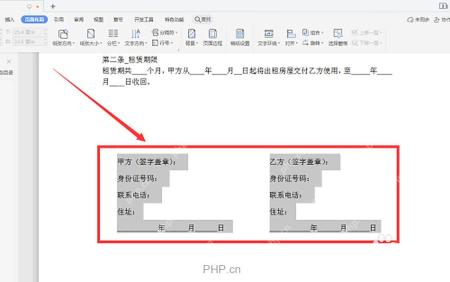
签章区分好栏之后,后面要是想补合同正文,千万别直接在签章区域里按回车接着写。要新增条款的话,把光标移回签章区前面的段落里编辑就行;之后要是想恢复普通的单栏排版,只要选中签章后面的空段落,再去「页面布局 - 分栏」里改回「一栏」就搞定了。


