


要给一整列数据做批量运算,最省心的方法就两个:wps 表格自带「智能工具箱」里的「计算」功能,直接就能用;不管是微软 excel 还是 wps 表格,都能靠「选择性粘贴」里的「运算」选项,批量做加减乘除。这次我们用 wps 365 表格演示,拿 a1 到 a5 单元格里的 50、60、70、80、90 举例,一步把整列数据全部乘 2。
第一步:准备要计算的数据
先把要处理的数据整理到同一列,或者一块连续的单元格区域里。这次我们只操作 A1:A5,原始数字就是 50、60、70、80、90,右侧的空白列先别动,省得后面复制粘贴的时候选错范围。
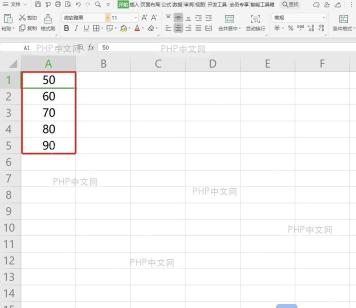
第二步:打开批量处理入口
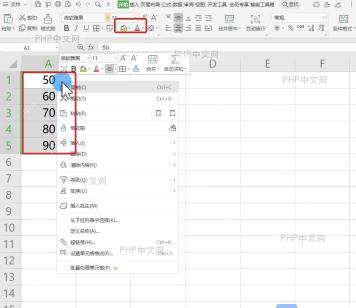
第一种方法,适合装了 WPS 智能工具箱的用户。选中 A1:A5 之后,直接在顶部菜单栏的「智能工具箱」里找「计算」选项,也可以右键点开菜单找批量处理单元格的入口。只要选框完整框住这 5 个数字,后续的运算就只会改这 5 个单元格里的内容。
第三步:选择乘以命令
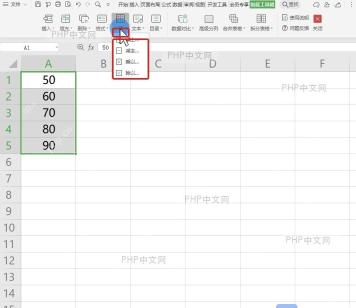
点开「计算」的下拉菜单,直接点「乘以」就行。同一个位置还有加、减、除的选项,要批量给所有数加 10 就选「加」,要把一列金额统一除以 100 就选「除以」。这次我们要把每个数字都变成原来的 2 倍,选「乘以」就对了。
第四步:输入倍数并确认
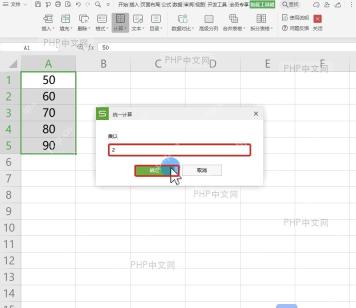
弹出「统一计算」窗口后,在输入框里填 2,再点「确定」。这里要输的是参与运算的固定数值,不是单元格地址;要是输错了先点取消,别在原数据上反复试错。
第五步:检查第一种方法的结果
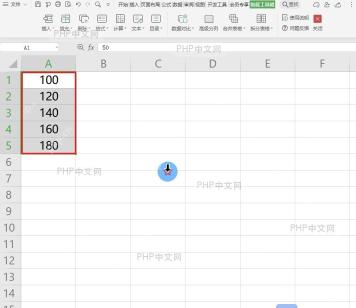
点完确定,A1:A5 的内容会直接变成 100、120、140、160、180。这个方法会直接覆盖原数字,适合你已经确定要修改原表的场景;如果还想留着原始数据,先复制一份工作表,或者把原始数据复制到旁边空列再操作。

本文档主要介绍如何通过python对office excel进行读写操作,使用了xlrd、xlwt和xlutils模块。另外还演示了如何通过Tcl tcom包对excel操作。感兴趣的朋友可以过来看看
第六步:复制固定数字并打开选择性粘贴
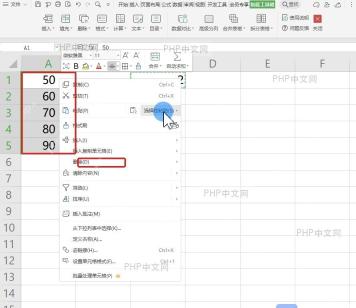
第二种方法通用性更强。先随便找个空白单元格输入 2,把这个数字复制下来,再选中 A1:A5,点开粘贴按钮旁边的「选择性粘贴」。要是用的是微软 Excel,直接按快捷键 Ctrl+Alt+V 就能调出选择性粘贴窗口。
第七步:勾选运算里的乘
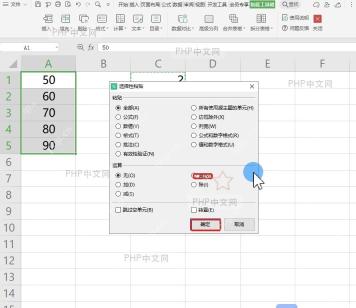
在「选择性粘贴」窗口里,粘贴类型保持默认的「全部」就行,下方「运算」区域选「乘」,再点「确定」。要是想统一给所有数加一个数就选「加」,统一减就选「减」,统一除以一个数就选「除」。
第八步:检查第二种方法的结果
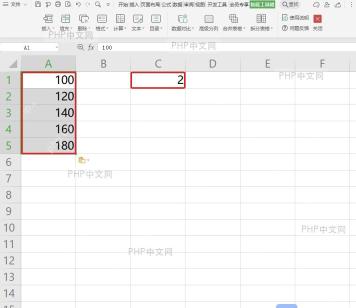
选择性粘贴执行完,A1:A5 同样会得到 100、120、140、160、180,刚才临时用来复制的那个 2 直接删掉就行。这个方法不用写任何公式,Excel 和 WPS 表格都能用同一套逻辑处理整列数据。
选择性粘贴运算能做什么
| 运算选项 | 示例 | 适合处理的数据 |
|---|---|---|
| 加 | 每个单元格加 10 | 统一补贴、统一加分 |
| 减 | 每个单元格减 5 | 扣减库存、扣减费用 |
| 乘 | 每个单元格乘 2 | 数量翻倍、金额按倍率调整 |
| 除 | 每个单元格除以 100 | 把分单位换成元、把百分数换算成小数 |
用公式批量计算时怎么写
要是不想覆盖原数据,可以在旁边空白列写公式。比如在 B1 单元格输入 =A1*2,再把公式向下填充到 B5,就能保留 A 列的原始值,同时在 B 列得到计算结果。加减除的逻辑也一样,分别写成 =A1+10、=A1-5、=A1/100 就行。
| 参数 | 含义 | 示例 |
|---|---|---|
A1 |
参与计算的原始单元格 | =A1*2 |
* |
乘法运算符,也可以换成 +、-、/
|
=A1/100 |
2 |
固定倍数或固定数值 | =A1*2 |
操作里最常见的错误有两个:一是把刚才用来复制的固定数也选进了运算区域,导致旁边那个临时的 2 被一起改掉;二是原始数字本身是文本格式,点完选择性粘贴后看起来没变化。遇到第二种情况,先把单元格格式转成数字,再重新跑一遍批量计算就好。


