





要是只想打印word文档里的某一部分文字,最快的办法超简单:先选中你要打的那几行内容,打开打印界面,把打印范围改成「所选内容」就搞定了。这里演示用的是wps 文字,微软word的入口名称稍有差别,但判断标准完全一样——必须先选好文字,打印范围里才会出现可用的所选内容选项。
这个小技巧特别实用,像临时打印合同里的某一条、通知里的某一段内容、论文里的一个小节,都能用得上。可别为了省纸直接删完正文再打印,万一文档误保存,回头花时间恢复原稿反而更麻烦。
第一步:选中目标文字
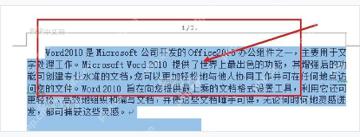
打开文档后,按住鼠标左键拖过要打印的文字,让这部分内容变成反白的选中状态就行。可以只选一行,也能跨段落选择,注意别把不需要的标题、页眉页脚和无关段落一起选进去。选好之后别取消选区,直接进入打印设置,后面系统才能按你选的内容识别打印范围。
第二步:打开文件菜单
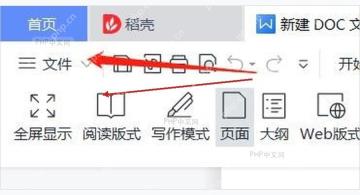
保持文字处于选中状态,点击左上角的「文件」。这个入口管的是保存、导出、打印这类文档级操作,要是点菜单之前不小心取消了选区,先回正文重新拖选,再继续进文件菜单就行。
第三步:进入打印界面
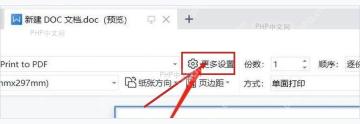
在文件菜单里选择「打印」或者「打印预览」都可以。进到预览页之后,先扫一眼打印机、份数、页码范围这些设置区,确认当前默认不是打印整篇文档,不用再跳回正文改内容,直接在打印预览里核对范围就行。

第四步:选择所选内容
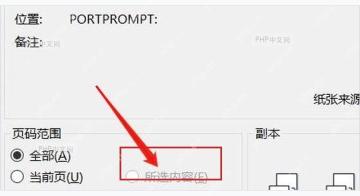
展开打印范围的下拉菜单,把默认的「打印所有页」改成「打印所选内容」,再点「打印」就搞定了。如果发现「所选内容」选项是灰色点不动,基本都是进打印界面前没选中文字,关掉打印界面回正文重新拖选一次就能解决。
正式打印前再核对一遍预览页数:只打几行文字的话,预览出来的页数肯定会明显少于原文档。如果办公区电脑连了多台共享打印机,顺手确认下当前选的打印机名称,别把内部内容误打到公共设备上。



