





用wps表格处理日期的时候,weekday 可以把日期转成对应的星期序号,weeknum 用来算出某个日期是当年的第几周。全程用wps表格就能操作,最省事的流程是:先把日期列整理成规范的可计算日期,之后在相邻单元格输入 =weekday(a2,2) 或者 =weeknum(a2,2),结果没问题之后往下拉填充整列就行。
第一步:准备日期列
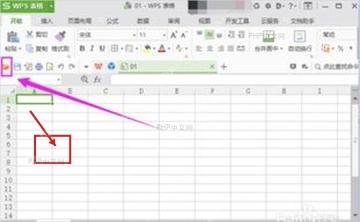
A列先放好所有待处理的日期,点第一个日期单元格,看看顶部公式栏里显示的是不是标准日期值,而不是纯文本。要是日期左对齐、前面带英文单引号,或者用公式算完直接报错,先把整列改成日期格式再往下走。
第二步:输入WEEKDAY公式
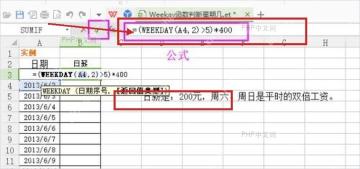
在B2单元格输入 =WEEKDAY(A2,2)。这里的 A2 就是你要处理的日期单元格,后面的 2 代表把星期一算成1、星期日算成7,这个参数写法最适配咱们日常做考勤、排班、工作日报的场景。
第三步:确认返回值类型
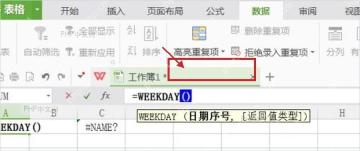
输公式的时候WPS会在公式栏附近自动弹出参数提示。如果要直接判断是不是周末,公式可以写成 =IF(WEEKDAY(A2,2)>5,"周末","工作日"),只要第二个参数设为2,大于5的结果就对应周六或者周日。
第四步:输入WEEKNUM公式
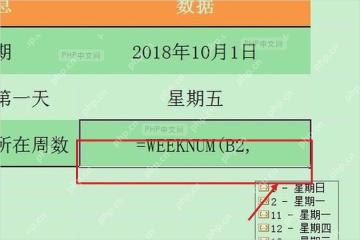
在C2单元格输入 =WEEKNUM(A2,2),直接就能得到这个日期在当年的周序号。第二个参数这里也建议写 2,代表每周从周一开始算;如果你们公司的统计规则是周日作为一周开头,再把参数改成 1 就行。
第五步:处理文本日期再填充
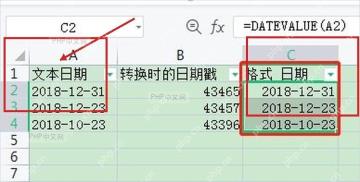
要是日期是从别的系统导出来的纯文本格式,先用 =DATEVALUE(A2) 把它转成可计算的标准日期,再把WEEKDAY或者WEEKNUM套用到转好的单元格上。确认第一行的计算结果没问题之后,拽住单元格右下角的填充柄往下拉复制公式,整列的日期都会按同一个规则算出结果。
WEEKDAY函数语法和参数
WEEKDAY 的完整语法是 =WEEKDAY(serial_number,[return_type]),作用是返回日期对应的星期序号。serial_number 可以直接选日期单元格,也可以填 DATE(2026,8,3) 这类日期函数的返回结果;要是省略第二个参数 return_type,默认按周日到周六的顺序返回1到7的数字。

{"answer":"协助 macOS 用户准备、转换、导出及排查 Word、PDF、Markdown、PowerPoint 和 Excel 文件,确保 WPS Office 工作流程可靠。"}
| return_type | 返回规则 | 适合场景 |
|---|---|---|
| 省略或 1 | 星期日=1,星期六=7 | 沿用旧表格或按周日开头统计。 |
| 2 | 星期一=1,星期日=7 | 国内办公表、考勤表、排班表更常用。 |
| 3 | 星期一=0,星期日=6 | 需要从 0 开始做偏移计算时使用。 |
WEEKNUM函数语法和参数
WEEKNUM 的完整语法是 =WEEKNUM(serial_number,[return_type]),作用是返回指定日期属于当年的第几周。最常用的写法是 =WEEKNUM(A2,2),按周一作为每周第一天的规则算周数。
| return_type | 每周第一天 | 说明 |
|---|---|---|
| 省略或 1 | 星期日 | 周日作为新一周开始,部分旧表会用这个口径。 |
| 2 | 星期一 | 办公统计里更顺手,和“周一到周日”的习惯一致。 |
| 21 | 星期一 | 按 ISO 周序号规则计算;如果 WPS 当前环境不支持这个参数,就先用 2 并和公司周报口径核对。 |
常见错误和处理办法
如果公式返回 #VALUE! 报错,先检查日期是不是纯文本格式,文本日期用 DATEVALUE 转一下就能正常计算。如果返回 #NUM! 报错,基本是第二个参数 return_type 写了WPS不支持的数字,先改回 1 或 2 就能解决。要是计算结果直接变成44950这类大数字,说明日期序列值被直接显示出来了,把单元格格式改成日期,或者把函数公式写到旁边的空白结果列就行。
扩展示例
判断工作日可以直接用 =IF(WEEKDAY(A2,2);要生成周报标签可以写 ="第"&WEEKNUM(A2,2)&"周";如果要把日期、星期、周序号拼在一起,公式可以写成 =TEXT(A2,"yyyy/m/d")&" 星期"&WEEKDAY(A2,2)&" 第"&WEEKNUM(A2,2)&"周"。要是想直接显示“周一、周二”这种中文星期简称,用 =TEXT(A2,"aaa") 比自己手动拼序号方便很多。
排班表这里最容易踩坑的是周起始日的统计口径:同一个日期,用 WEEKNUM(A2,1) 和 WEEKNUM(A2,2) 算出来的周数可能不一样。正式汇总之前先拿一两个跨周的日期试算下,确认和你们公司的统计口径对上了,再把公式批量填充整列。


