





用wps文字给论文加尾注其实操作很简单:先把光标移到要标注的句子后面,切到顶部「引用」选项卡点击「插入尾注」,文档末尾就会自动生成尾注编号和输入区域。对了,下面所有操作都基于wps office文字版完成。
写论文的时候,大家一般会把注释、文献出处、补充说明这类内容统一放在文档末尾,正文里只留一个上标编号就行。和页脚的脚注比起来,尾注不会占当前页面底部的空间,排长篇论文的时候不容易乱,整体版式也更整齐。
第一步:定位标注位置
打开你的论文文档,点击要加说明的文字或句子的末尾,让光标停在这个位置就行。别一上来就选中整段文字哦,WPS是按光标实际位置插编号的,光标放错地方,尾注编号就会出现在不对的位置。
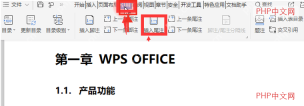
第二步:点击插入尾注
把顶部功能区切到「引用」栏,找到「脚注/尾注」板块,直接点「插入尾注」就好。点完之后,你刚才放光标的正文位置会多出一个上标编号,页面也会自动跳到文档末尾的尾注输入区域。

{"answer":"协助 macOS 用户准备、转换、导出及排查 Word、PDF、Markdown、PowerPoint 和 Excel 文件,确保 WPS Office 工作流程可靠。"}
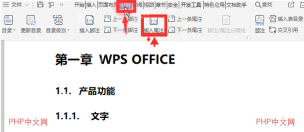
第三步:输入尾注内容
直接在文档末尾对应的编号后面输入注释内容就行,比如作者名、文献出处、页码或者补充说明都可以。如果是写参考文献来源,最好全文档统一格式,比如统一用「作者:《书名》,出版社,出版年份,页码」的规范,别有的写全信息有的只放个网页标题,把格式搞乱了。
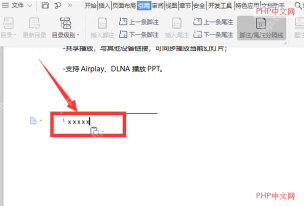
第四步:调整尾注编号格式
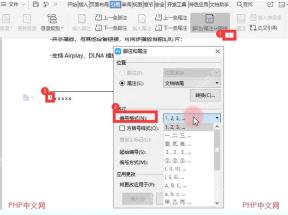
要是想改尾注的编号样式,就点「脚注/尾注」区域旁边的小箭头按钮,调出完整设置窗口,先确认位置选的是「尾注:文档结尾」,再到「编号格式」里挑你要的样式,比如1、2、3的阿拉伯数字,或者罗马数字都可以。论文提交前一定要检查全文档统一成同一种编号格式,别出现一半阿拉伯数字一半罗马数字的情况。
后续删改尾注也很方便:直接删掉正文里的上标编号,对应的文末尾注内容会跟着一起消失;如果只是修改文末的注释文字,完全不会影响正文的编号。插入多条尾注之后,WPS会自动帮你按顺序重排编号,排版的时候根本不用手动挨个调整序号。


