





不管是用word还是wps,想改页码字体的话,最快的办法特别好记:双击页脚进到页眉页脚编辑模式,选中页码文字,直接切到「开始」栏调字体、字号、颜色就搞定了。这次演示用的是wps文字,所有步骤图都是从wps官方社区公开教程的动图里截的实际界面帧,只保留了和页码字体设置相关的操作区域,看着更清晰。
第一步:进入页眉页脚
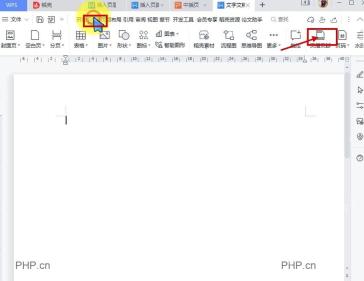
打开文档后,先点顶部的「插入」选项卡,找到右侧的「页眉页脚」按钮点一下就行。嫌麻烦的话,直接双击页面底部的页脚空白处也能进编辑状态,只要看到顶部弹出页眉页脚的专属工具栏,就说明已经进入页脚编辑模式了。
第二步:插入页码样式
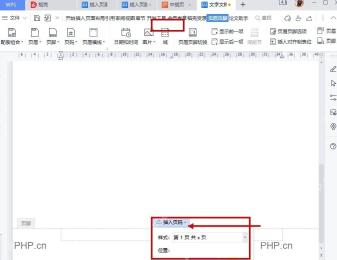
现在已经在页脚编辑状态了,直接点功能区里的「页码」按钮,或者点页面底部弹出来的「插入页码」按钮都可以。样式选常用的「第 1 页 共 x 页」就行,页码位置放页脚居中、靠左、靠右都没问题,后面改字体直接调整刚插入的页码文字就好。
第三步:选中页码文字
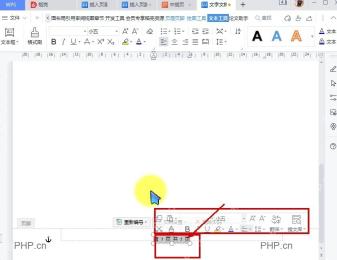
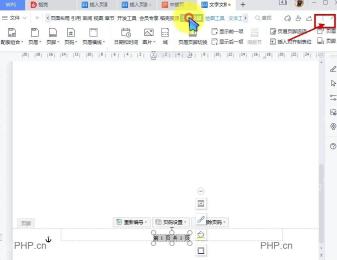
页码插完要注意,别只点页码框的外侧,得把页码里的文字全部选中才行。判断选没选对的标准很简单:选中后页码周围会出现文本框控制点,页面底部还会浮出小格式工具栏;要是只看到光标闪动、没选中文本,后面改字体只会影响接下来新输入的内容,改不动现有的页码。

第四步:修改字体字号
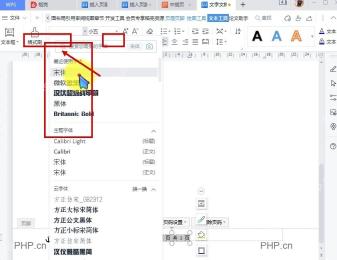
页码选中之后,切回「开始」选项卡,在字体下拉框里换成你想要的字体,比如宋体、微软雅黑或黑体;字号可以直接选小五、五号、四号这些常用选项,也可以点旁边的增大字号、减小字号按钮慢慢微调。要改字体颜色的话,点一下字体颜色按钮,页码就会和普通正文一样立刻更新效果。
第五步:关闭页眉页脚
字体全部设置完,点「页眉页脚」工具栏里的关闭按钮,或者直接双击正文空白区域,就能回到普通的正文编辑模式。返回正文后翻几页其他页面检查下,要是所有页码的字体、字号、颜色都保持一致,就说明设置已经成功应用到全部页码上了。
换成Microsoft Word的话,操作逻辑也基本一样:双击页脚进入编辑,选中页码,直接用「开始」栏里的字体和字号控件调整就行。要注意的是不用重新插入页码,一定要先把已经存在的页码文字选中,没选中的话改字体通常不会作用到页码本身。


