


想给wps文字文档加打开密码?不用费劲找复杂入口,直接从顶部「文件」菜单的「选项」里就能设置。操作路径特别简单:打开要加密的文档,点左上角的「文件」,找到「选项」,在「安全性」板块填好打开权限密码,确认后保存文档就差不多搞定了。咱们这里是用wps文字演示的,要是你用的是更新的wps版本,对应入口可能叫「文档加密」或者「安全」,但密码保护的核心设置区都在文件安全相关的板块里,挺好找的。
第一步:打开目标文档
用WPS文字打开你要加密的文档,先确认当下编辑的就是要加锁的这份就行。不用特意选任何内容,这个密码是管整个文件的,不是只给某一段加密。
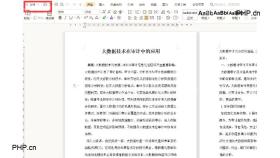
第二步:进入文件选项
点页面左上角的「文件」按钮,在弹出的左侧侧边栏里找到「选项」入口。别点错成「另存为」或者「输出为PDF」哈,咱们这次要设的是WPS文档自带的打开密码,得走选项入口才对。
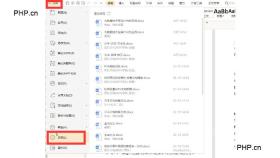
第三步:切到安全性
点开「选项」弹窗后,点左边菜单栏里的「安全性」。右边页面就会显示文档权限和密码保护的相关内容,最核心的就是「打开文件密码」和「再次输入密码」这两个输入框,设好之后不知道密码的人压根打不开这份文件。

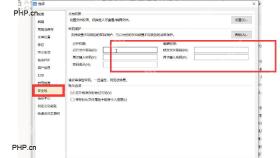
第四步:输入密码并确认
先在「打开文件密码」输入框里填你想设的密码,紧接着在下面的「再次输入密码」框里再输一遍确认。顺便建议把「密码提示」也填上,忘密码的时候能帮你回忆,但提示里可千万别直接写密码啊。确认都没问题后点弹窗右下角的「确定」,回到编辑页之后一定要手动再存一次文档,加密设置才会真正生效到文件里。
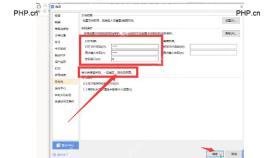
全部操作完之后,最靠谱的验证方法就是直接关掉文档,再双击重新打开。要是打开的时候直接弹出密码输入框,就说明加密已经生效了;要是没弹出来,大概率是刚才忘了存文件,回去重新存一遍再打开试试就行。特别提醒下:WPS文档的密码一旦丢了几乎找不回来,重要的办公文件建议把密码存在团队统一认可的密码管理工具里留底。


