





用wps写好的文档想快速排得规整,先把各级标题套上「标题1/标题2」样式,再统一调整正文段落格式,最后设置页边距,整体扫一遍效果就行。本次操作基于wps文字,适合已经写完内容、只想快点把文档理得清晰好读的场景。
操作前先按 Ctrl+A 全选整篇文档,也可以只选中需要整理的章节。要是文档里有手动敲的空格、连续空行、随便把文字加粗就当标题用的情况,不用逐字逐句挨个改,优先用自带的样式和段落工具批量处理就行。
第一步:套用标题样式
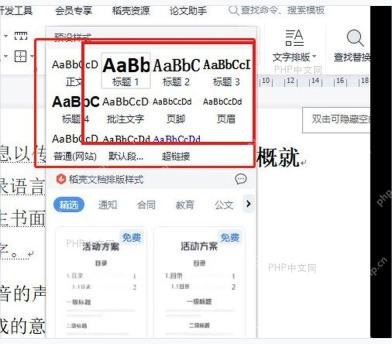
选中一级标题的文字,点顶部「开始」选项卡右侧样式区的「标题 1」,二级标题就点「标题 2」。样式区里能看到正文、标题 1、标题 2 这些预设项,标题样式套对了,后面生成目录、折叠标题、统一整个文档的层级都省事。
第二步:统一正文段落
选中所有正文区域,回到「开始」选项卡,打开段落组里的行距和段落设置面板。普通正文设1.5倍行距就很舒服,段前段后数值别调太大;要是之前你习惯用回车空行分开段落,先把多余的空行删掉,直接用段前段后参数控制段落间隔更稳。

{"answer":"协助 macOS 用户准备、转换、导出及排查 Word、PDF、Markdown、PowerPoint 和 Excel 文件,确保 WPS Office 工作流程可靠。"}

第三步:设置页面边距
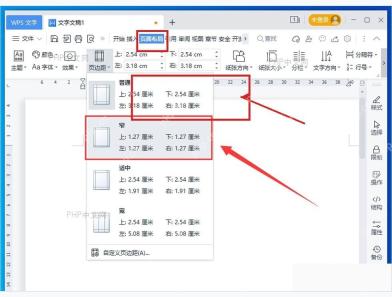
切到顶部「页面布局」选项卡,点「页边距」,普通文档直接选「普通」这类预设参数就够用;如果是要提交打印的正式材料,再按具体要求进自定义页边距里调整。边距设置完,正文四周会留出均匀的空白,整个页面不会显得挤成一团。
第四步:检查整页效果
切回页面视图,从头翻一遍,重点看第一页、有图片或者表格的页面、最后一页这几个位置。要确认标题比正文醒目,正文行距从头到尾连续一致,页边距不会让内容贴到页面边缘;要是发现某一段突然变宽或者变窄,基本是之前留的手动局部格式没清干净,选中这段重新套一遍「正文」样式就好。
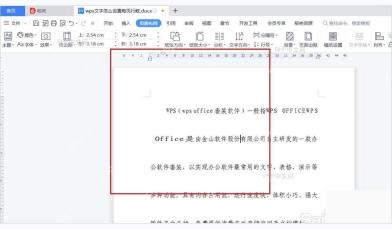
如果只是临时整理内部用的文档,做到标题层级清楚、正文间距统一、页边距合适就够用。后续要生成目录或者导出PDF的话,也得先按这套版式检查一遍,不然导出之后才发现标题正文混在一起,返工更麻烦。


