





把电脑上的wps文档传到手机,优先用wps自带的「分享/发至手机」功能:电脑端打开文件,点分享入口选「发至手机」,手机登同一个wps账号就能接收,也可以扫码确认。全程操作都在wps office里完成,如果想直接把原始文件发给微信、qq或者钉钉,也可以走「以文件发送」的通道。
第一步:打开目标文档
先在WPS云文档或者最近打开的列表里找到要发送的文件,点开确认内容是最新版本。要是文件名旁边还显示上传中的圆点或者同步提示,先等同步完成再操作;没同步完就发送,手机端很容易拿到旧版本。
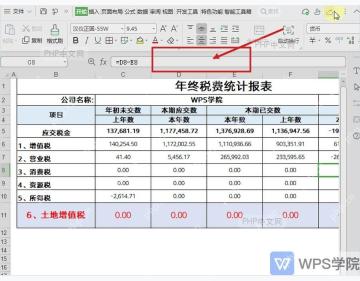
第二步:点击分享入口
文档打开后,找右上角或者文件列表右侧的「分享」按钮,点开就能调出分享面板。别直接复制电脑上的本地文件路径,这个路径只在当前电脑有效,手机收不到实际文件,一定要用WPS提供的分享、发至手机或以文件发送入口。
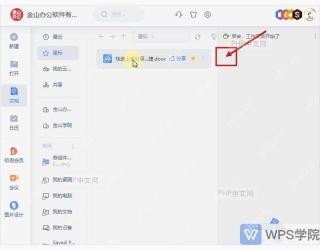
第三步:确认账号和云同步
分享面板弹出来后,先看一眼当前登录账号和云文档状态。电脑和手机登同一个WPS账号的话,「发至手机」是最省事的;如果手机端没登同个账号,就改用扫码、分享链接,或者后面介绍的「以文件发送」功能。

{"answer":"协助 macOS 用户准备、转换、导出及排查 Word、PDF、Markdown、PowerPoint 和 Excel 文件,确保 WPS Office 工作流程可靠。"}
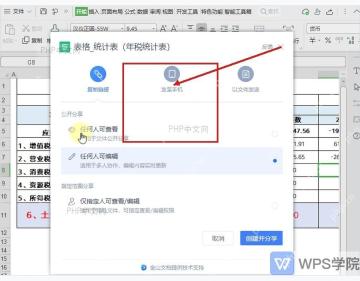
第四步:选择发至手机
在分享方式里选「发至手机」,跟着面板提示扫码或者确认发送就行。手机端打开WPS后,通常在消息栏、最近文件或者云文档里就能看到这份文件;如果页面弹出二维码,直接用手机WPS扫,别用普通相机扫码后停在网页预览页,那样收不到完整文件。
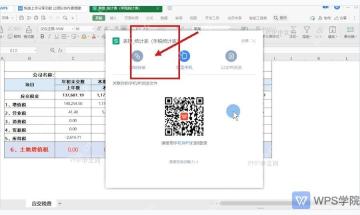
第五步:改用以文件发送
需要把docx、xlsx、pptx这类原文件发到微信、QQ、钉钉或者邮箱时,回到分享面板选「以文件发送」。这种方式发出去的是完整原始文件,传到手机端也能直接编辑;如果只发分享链接,对方大概率只能在线预览,下载和二次编辑都会受权限限制。
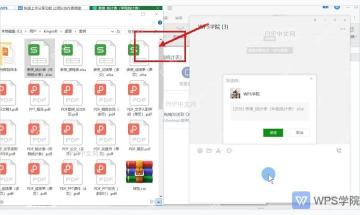
发完之后在手机WPS里打开一次文件,核对下文件名、修改时间和页数对不对。要是碰到手机端只能预览、不能编辑的情况,多半是权限没开或者发送方式选成了链接,重新用「以文件发送」发一遍原文件就好。


