





想在wps文字里把零散文字快速转成规整表格?超简单的:先给所有要转换的文字统一用逗号、制表符或者段落符分隔开,选中文字后点顶部「插入」选项卡下的「表格」,选「文本转换成表格」,最后核对下自动识别的列数和分隔符没问题就搞定了。接下来咱们就用逗号分隔的人员名单当例子一步步演示,操作的软件是wps文字哈。
第一步:整理统一的分隔符
先检查下你要转的原始文字,有没有统一的固定分隔符。咱们演示用的名单每一行都是「序号、姓名、性别、部门、入职年份」的格式,字段之间全用逗号隔开,后面转换的时候直接让WPS按逗号拆分列就行。如果你的内容是用Tab键分隔的,得保证每一行的Tab数量完全一致;要是各行的分隔符数量对不上,转出来的表格很容易多几列或者少几列哦。

第二步:调出文本转表格功能
用鼠标拖动把所有要转换的文字都选中,顶部菜单栏切到「插入」页,点开「表格」的下拉菜单,点里面的「文本转换成表格」选项就行。提醒大家哈,选区内别留多余的空行,也别把无关的说明文字一起选进去,不然WPS会把空行也当成表格的行处理,平白多出没用的空行。
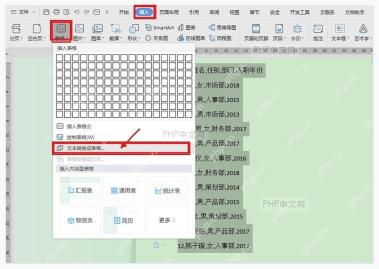
第三步:核对列数和分隔符设置
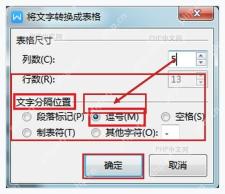
弹出的「将文字转换成表格」窗口里,先看看WPS自动识别的列数对不对,咱们演示的名单这里会自动识别成5列;接着在「文字分隔位置」选项里选「逗号」就好。如果你的原文是用Tab键分隔的就选「制表符」,要整段单独占一格的情况才选「段落标记」,全部核对没问题点「确定」就完成转换啦。

{"answer":"协助 macOS 用户准备、转换、导出及排查 Word、PDF、Markdown、PowerPoint 和 Excel 文件,确保 WPS Office 工作流程可靠。"}
第四步:检查转换结果
转换完先大概扫一遍,确认表头和每行数据都落在对应的列里:姓名全在姓名列,部门全在部门列,入职年份都在最后一列。要是发现某一行内容错位,直接点撤销,回到原始文字里补上缺的逗号或者删掉多余的逗号,重新走一遍转换流程就行,可比你在表格里一格一格手动改快得多哦。
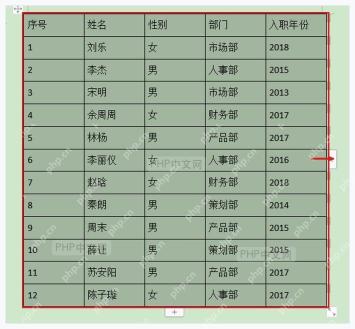
平时整理人员名单、课程表、通讯录这类格式规整的文字,用这个方法比手动插完表格再逐段复制粘贴省不少时间呢。整个操作核心就两个要点:所有字段的分隔符要统一,弹出窗口里选对对应的分隔位置就行。


