





手里有好几个表格要拼成一个?其实wps表格自带的「数据」选项卡里就有「合并表格」功能,根本不用额外装插件。你只要先把所有要汇总的工作簿都整理到同一个文件夹,批量导入文件、选好要合并的工作表,点一下开始合并,就能直接生成新的汇总文件。对了,这个操作只适用于wps表格,适合合并多个结构相近、数据类型统一的文件,合并前最好先把所有表的表头、字段顺序捋顺,免得出错。
第一步:整理待合并文件
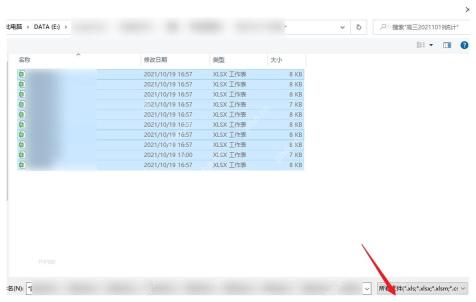
先把所有要合并的表格文件都放到同一个文件夹里,文件名尽量标清楚对应的月份、部门或者来源,后面选的时候不容易搞混。选文件的时候可以直接框选多个工作簿,这步最关键的是别把无关的表格也顺带选进去;要是好多文件名长得差不多,建议先按修改时间或者名称排个序再挑。
第二步:找到合并表格的入口
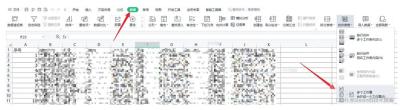
你随便开一个空白表格就行,或者直接打开任意一个要合并的源文件,切到顶部的「数据」选项卡,找到「合并表格」,点进去选「多个工作簿」就好。要是找不到这个入口,先确认下当前打开的是WPS表格窗口,别是WPS文字或者演示文稿的窗口。
第三步:添加表格文件
等弹出「合并成一个工作簿」的窗口后,点「添加文件」,把第一步整理好的所有表格一次性加进来就行。先别急着点开始合并,先核对下窗口里的文件数量,和你准备要合并的数量对不对得上,少了哪个就再点「添加文件」补上。

{"answer":"协助 macOS 用户准备、转换、导出及排查 Word、PDF、Markdown、PowerPoint 和 Excel 文件,确保 WPS Office 工作流程可靠。"}

第四步:勾选工作表并开始合并
文件都加进来之后,展开列表挨个检查每个工作簿下面的工作表。要是只需要汇总其中某几张表,把多余工作表前面的勾取消就行;确认所有勾选都没问题了,就点「开始合并」。要是你的源文件里有隐藏表、空白表或者临时存的草稿表,这步可一定要盯仔细,不然生成的新工作簿会多出一堆没用的sheet。

第五步:检查生成的新工作簿
合并完成后,WPS会直接生成一个新的工作簿,之前的多个源文件,默认会变成这个新文件里的多个工作表。你可以先检查底部的sheet数量对不对,再核对下表头和数据行有没有缺漏;确认没问题直接保存就行,文件名可以改成「合并汇总」加当天日期,后面要找的时候也省事。

要是你最终目标是把所有sheet的内容都合并到同一张表里,可以在合并成一个工作簿之后,接着用「合并表格」里的其他合并方式,或者先统一每张表的表头再做追加汇总。可千万别在字段顺序还没对齐的时候就直接往同一张表里拼,部门、日期、金额这类列一旦错位,后面做筛选、透视表的时候全都会乱。


