


想在ppt里录屏?直接用自带的「插入 → 屏幕录制」功能就搞定:先框好要录的区域,点一下录制,结束后视频会自动插到当前幻灯片里。这里演示用的是microsoft 365版本的powerpoint哈。这个方法特别适合录网页操作、软件演示,或是一小段桌面流程,录完不光能直接在ppt里播放、剪裁,还能单独存成mp4文件。
第一步:打开插入入口
先新建或者打开一个PPT文件,停在你要放录屏视频的那一页。切换到顶部的「插入」选项卡,往功能区最右边找「屏幕录制」按钮——它一般和「视频」「音频」在一块,别跑到「放映」选项卡里找哈,入口不在那儿。
AI一键生成成品PPT☜☜☜☜☜点击生成;

第二步:调出录制工具条
点一下「屏幕录制」,屏幕上方会弹出一条小小的工具条。这里得先分清两个按钮:「选择区域」是用来框录制范围的,红色圆点的「录制」是正式开始录的;要是直接点录制,范围没选准的话,最后视频里会多出一堆不想录的内容。
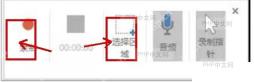
第三步:选择录屏范围
点「选择区域」,用鼠标拖出一个虚线框,把你要录的网页、软件窗口或是桌面某块区域框进去。确认好范围再点红色的「录制」按钮,这时候PPT会先倒计时,等倒计时结束才正式开始录,所以前3秒别急着操作哈。

Android一词的本义指“机器人”,Android是Google于07年11月5日宣布的基于Linux平台开源手机操作系统名称,该平台由操作系统、中间件、用户界面和应用软件组成。在国内,联想、戴尔、多普达、飞利浦、中兴、三星、摩托罗拉、等厂商已经推出基于Android平台的智能手机。 在3G应用开发领域,Android的发展前景不容小视,也将会成为未来主流的手机操作系统。
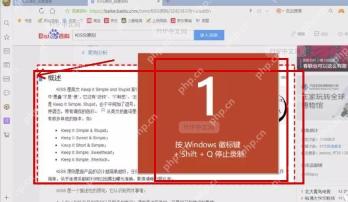
第四步:停止并查看视频
录完之后,按 Windows + Shift + Q 就能停止录制。回到PPT页面你会发现,录好的视频已经直接插到当前幻灯片里了,底部有播放条和时间轴;点一下播放按钮试试,能正常播就说明录成功啦。
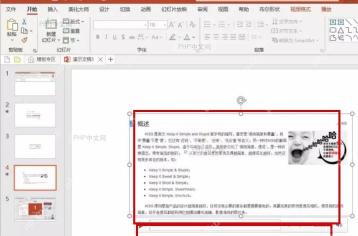
第五步:剪裁或另存视频
选中视频后,顶部会多出「视频格式」和「播放」两个工具选项。要是只想截掉开头或结尾的空白片段,就去「播放」选项卡里找「剪裁视频」;要是想把录屏拿到别的地方用,右键点视频,选「将媒体另存为」,就能存成MP4格式。对了,要是录的时候没声音,大概率是工具条里的「音频」按钮没开,下次录之前先确认下麦克风状态就行。
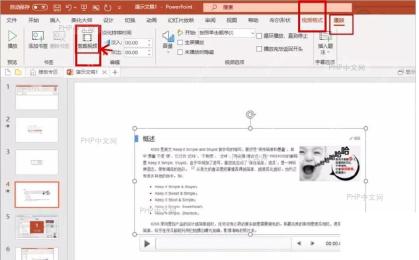
这几步做完,PPT里会同时留着可播放的录屏视频和原来的幻灯片页面。后面不管是交作业、发教程还是做演示,只要检查下播放条能走完全程、画面没录到隐私窗口,再保存PPT或者导出MP4就ok啦。








