


想把wps文档里的文字转成图片发出去?可以用“特色应用”里的“输出为图片”功能:打开文档,进到输出面板,选好图片质量和输出方式,点“输出”保存就行。这里演示的是电脑端wps文字的操作;要是你用的是手机端wps,入口一般在“应用/工具”里的“输出为长图片”。
第一步:打开文档页面
先用WPS文字打开要分享的文档,把需要输出的内容都整理到页面里。等页面能正常预览了再继续操作,毕竟生成的图片会完全按当前文档的排版来,像标题、段落间距、图片位置这些,都会原封不动呈现。
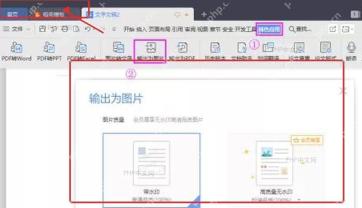
第二步:进入输出入口
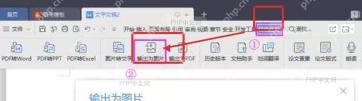
在顶部功能区点“特色应用”,再点“输出为图片”。这个入口通常和“输出为 PDF”“历史版本”等工具放在同一排,要是WPS窗口开得比较窄,先把窗口拉宽点,免得按钮被折叠到更多菜单里找不到。
第三步:选择输出方式
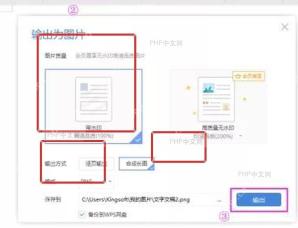
进入“输出为图片”窗口后,先选图片质量。普通微信、QQ分享的话,选“带水印”也够用;如果是要发工作群、做公众号排版或者当打印预览用,建议选清晰度更高的选项。输出方式可以选“逐页输出”,也可以选“合成长图”;想把整份文档一次性发给别人,选“合成长图”更省事。

第四步:点击输出保存
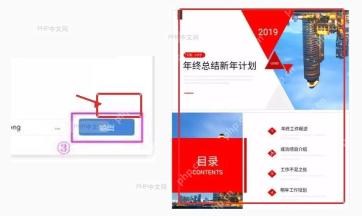
确认格式为 PNG 或 JPG,再检查下“保存到”的位置,点右下角的“输出”就行。生成完可以打开保存目录,看看文件能不能正常预览;要是文字太小,就回到文档里调大字号,或者改成逐页输出,再重新生成一次就好。
这个功能特别适合把通知、课程表、会议纪要这类短文档转成图片分享。要是文档页数很多,可别一味合成长图,接收方在手机上很难放大阅读,按页输出反而更清楚。


