





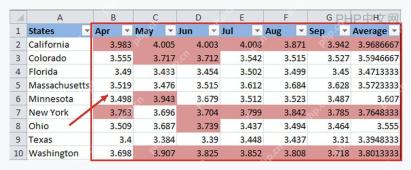
想给excel单元格设置自动变色?最顺手的入口就在「开始」选项卡的「条件格式」里。这次演示用的是microsoft excel 365版本,咱们就拿「数值大于3.7就自动填充颜色」举例子,像成绩、库存、价格、进度这类需要快速找出异常或重点的数据,都能用这个方法。
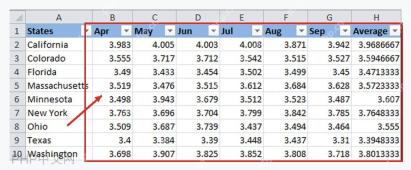
第一步:选中要变色的数据区域
直接用鼠标拖选,选中所有要参与判断的单元格区域就行,注意别把表头也选进去。示例里咱们就只选月度价格、平均值这类纯数字区域,这样设置完规则只会作用在数据上;要是不小心把表头也圈进选区,Excel说不定会给表头也上色,最后效果乱糟糟的。
第二步:打开条件格式的新建规则
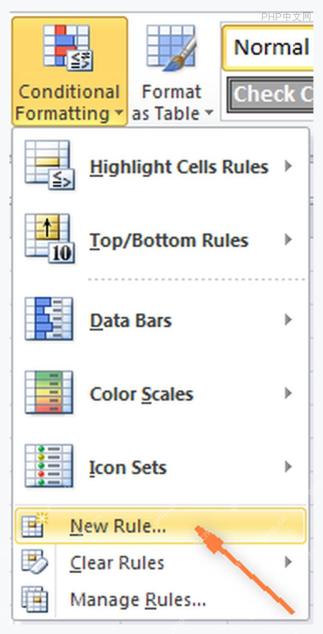
选好的区域先别动,依次点顶部「开始」栏里的「条件格式」,再点「新建规则」。要是你只是想快速标出大于、小于、重复值这类常用场景,直接从「突出显示单元格规则」进入也行;想自己自定义判断公式和颜色的话,选「新建规则」调整起来更清楚。
第三步:填写变色条件
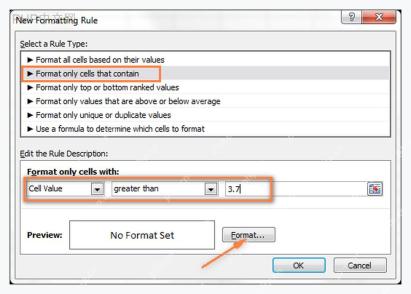
在弹出来的「新建格式规则」窗口里,选「只为包含以下内容的单元格设置格式」就行。下面的条件栏按实际需求填写就好,比如示例里选「单元格值」「大于」「3.7」。这个数字就是触发变色的临界值,做库存表可以填安全库存线,做成绩表可以填及格线,做日期表也可以填对应的截止日期。
第四步:选择填充颜色
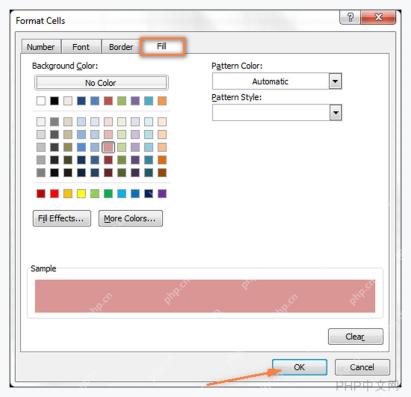
点窗口下面的「格式」按钮,切到「填充」标签页,挑个不晃眼的底色再点确定就行。日常办公的表格建议用浅红、浅黄、浅绿这类低饱和度颜色,既能突出重点,又不会挡住上面的数字;如果后续要打印,颜色更别选得太深。

第五步:核对变色结果
回到表格界面,所有符合条件的单元格就会自动变色啦。之后你改单元格里的数字,颜色也会跟着自动更新重算,不用手动重新刷格式。要是发现效果不对,一般要么是第一步选区域的时候带了多余单元格,要么就是第三步填的比较符号、临界值弄反了。
要是想做数值从低到高的渐变填色,第二步直接改选「色阶」功能就行;想按单元格里的文字内容触发变色,第三步把条件改成「特定文本」就好。这两种用法也都是走条件格式的入口,核心逻辑都是先选准要处理的区域,再把触发变色的条件写清楚。


